
Mode d’emploi du lecteur
La Société met en ligne le texte intégral d’À la recherche du temps perdu. La lecture est libre et gratuite : il n’y a rien à installer, rien à créer, aucun mot de passe à retenir. Cette page vous montre en images chacun des gestes possibles, un par un.
Les captures montrent l’interface française. Dans le lecteur, les commandes sont traduites dans la langue choisie ; le texte de l’œuvre reste en français.
14 pages · Pour lire hors connexion ou imprimer.
1. Ouvrir le texte
La page d’accueil du lecteur porte le titre du roman et un grand bouton. Cliquez sur Commencer la lecture : le texte s’ouvre au début du premier tome.
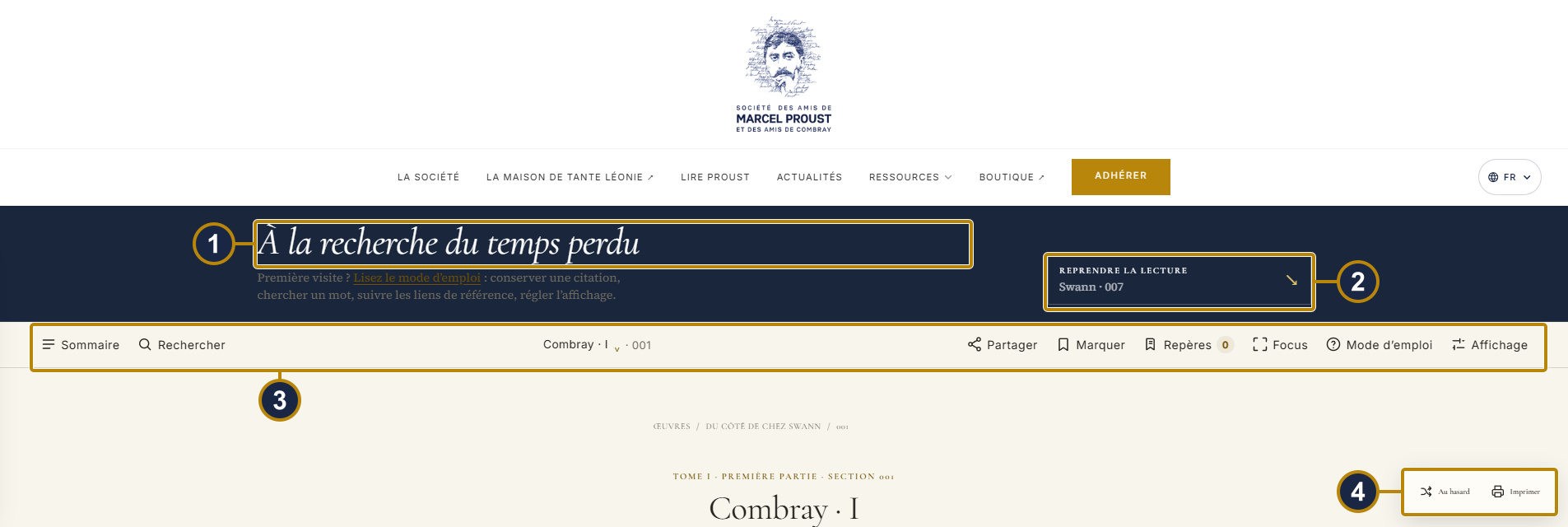
- Le titre de l’œuvre : vous êtes bien dans le lecteur.
- Commencer la lecture — le bouton dira Reprendre la lecture les fois suivantes.
- La barre d’outils, toujours présente en haut de la page.
- Le menu Actions : Au hasard et Imprimer.
À chaque ouverture, le lecteur affiche le début du premier tome, sans effacer l’endroit où vous vous êtes arrêté. Si vous avez déjà commencé à lire, le bouton Reprendre la lecture vous ramène à votre dernière position.
Dans le menu Actions, en bas à droite, Au hasard ouvre une section tirée au sort dans toute l’œuvre, et Imprimer imprime la section que vous avez sous les yeux.
2. La barre d’outils, votre tableau de bord
Cette barre reste en haut de l’écran pendant toute la lecture. Sur ordinateur, Sommaire et Rechercher sont à gauche ; au centre, le titre de la partie et l’indication de la section courante ; à droite, les six actions de lecture. Sur téléphone, elle se répartit en deux rangées : Sommaire, Rechercher et la partie ou section en haut ; les six actions en bas.

- Sommaire : les tomes, les parties et les chapitres.
- Rechercher dans toute l’œuvre (raccourci : Ctrl + K).
- Le titre de la partie et l’indication de la section courante, au centre.
- Partager le passage affiché.
- Marquer la section, c’est-à-dire y poser un signet.
- Repères, avec le compteur de vos repères.
- Focus : masque le Sommaire et les actions secondaires ; la barre reste disponible.
- Mode d’emploi : le guide du lecteur.
- Affichage : le panneau Confort de lecture.
Le bouton Focus masque le Sommaire et les actions secondaires pour aérer la lecture. La barre de commandes reste disponible. Cliquez une seconde fois pour les rétablir. La touche Échap referme tout panneau ouvert.
3. Circuler dans l’œuvre
Cliquez sur Sommaire, à gauche de la barre d’outils. Un panneau s’ouvre avec les sept tomes du roman.
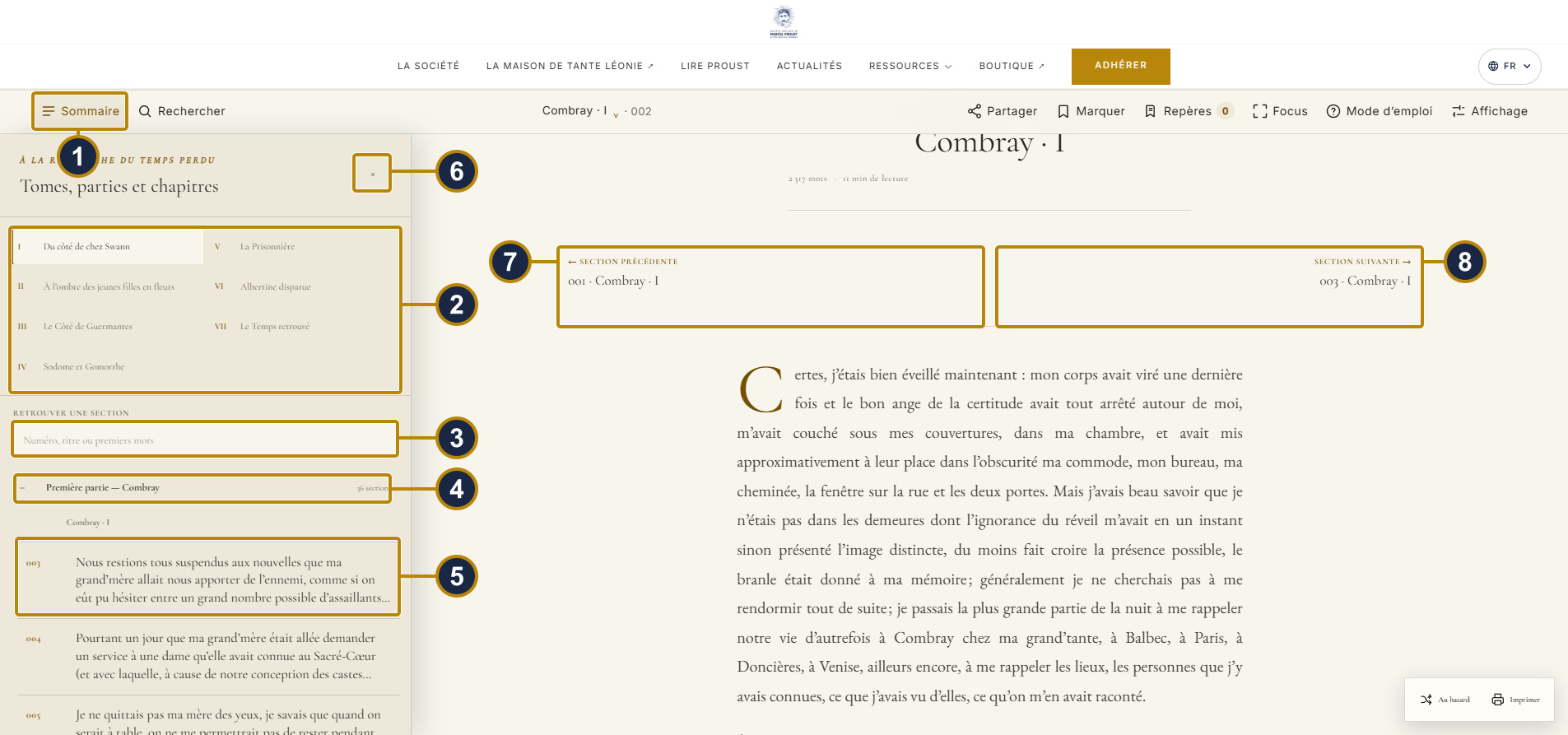
- Le bouton Sommaire, qui ouvre ce panneau.
- Les sept tomes : un clic suffit pour changer de tome.
- Retrouver une section : tapez un numéro, un titre, ou les premiers mots.
- Les parties du tome ; cliquez dessus pour les déplier.
- Les sections, avec leurs premiers mots. Celle que vous lisez est surlignée.
- Fermer le sommaire (la touche Échap le ferme aussi).
- Section précédente, au-dessus du texte.
- Section suivante, au-dessus du texte.
Au centre de la barre, le sélecteur indique la partie en cours et permet d’en changer sans quitter le tome.
Pour avancer d’une section à la suivante, utilisez les commandes Section précédente et Section suivante, placées au-dessus et au-dessous du texte. Au clavier, les flèches gauche et droite font la même chose.
4. Chercher un mot
Cliquez sur Rechercher. Tapez le mot ou l’expression que vous cherchez, puis validez : le lecteur parcourt les sept tomes. Au clavier, Ctrl + K (ou Cmd + K sur un Mac) ouvre directement cette fenêtre.
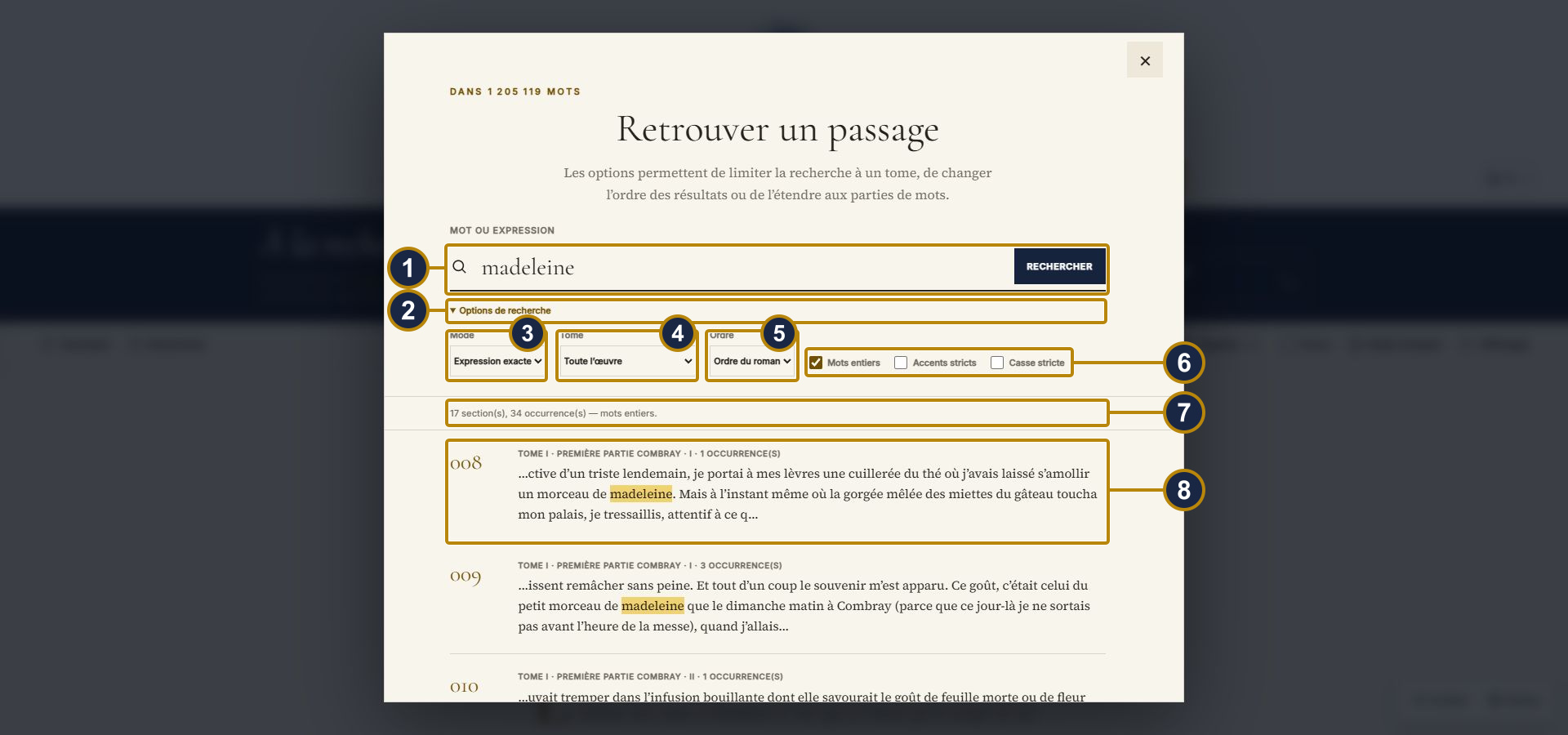
- Le mot ou l’expression cherchée, puis Rechercher.
- Options de recherche : à déplier si vous voulez affiner.
- Le mode : Expression exacte, Tous les mots, Au moins un mot.
- Le tome : Toute l’œuvre, ou un seul tome.
- L’ordre des résultats : Ordre du roman ou Pertinence.
- Les trois cases : Mots entiers, Accents stricts, Casse stricte.
- Le nombre de sections et de passages trouvés.
- Un résultat : le tome, la section, un extrait. Un clic vous y conduit.
Mots entiers est cochée d’avance : « mer » ne rapportera donc pas « amertume ». Décochez-la pour chercher aussi à l’intérieur des mots. Accents stricts et Casse stricte, décochées d’avance, distinguent l’une « e » de « é », l’autre les majuscules des minuscules.
5. Conserver une citation
Passez la souris sur un passage en gardant le bouton appuyé, comme pour le surligner. Sur un téléphone, appuyez sur un mot et faites glisser le doigt. Une petite bulle apparaît alors au-dessus du passage, avec deux boutons.
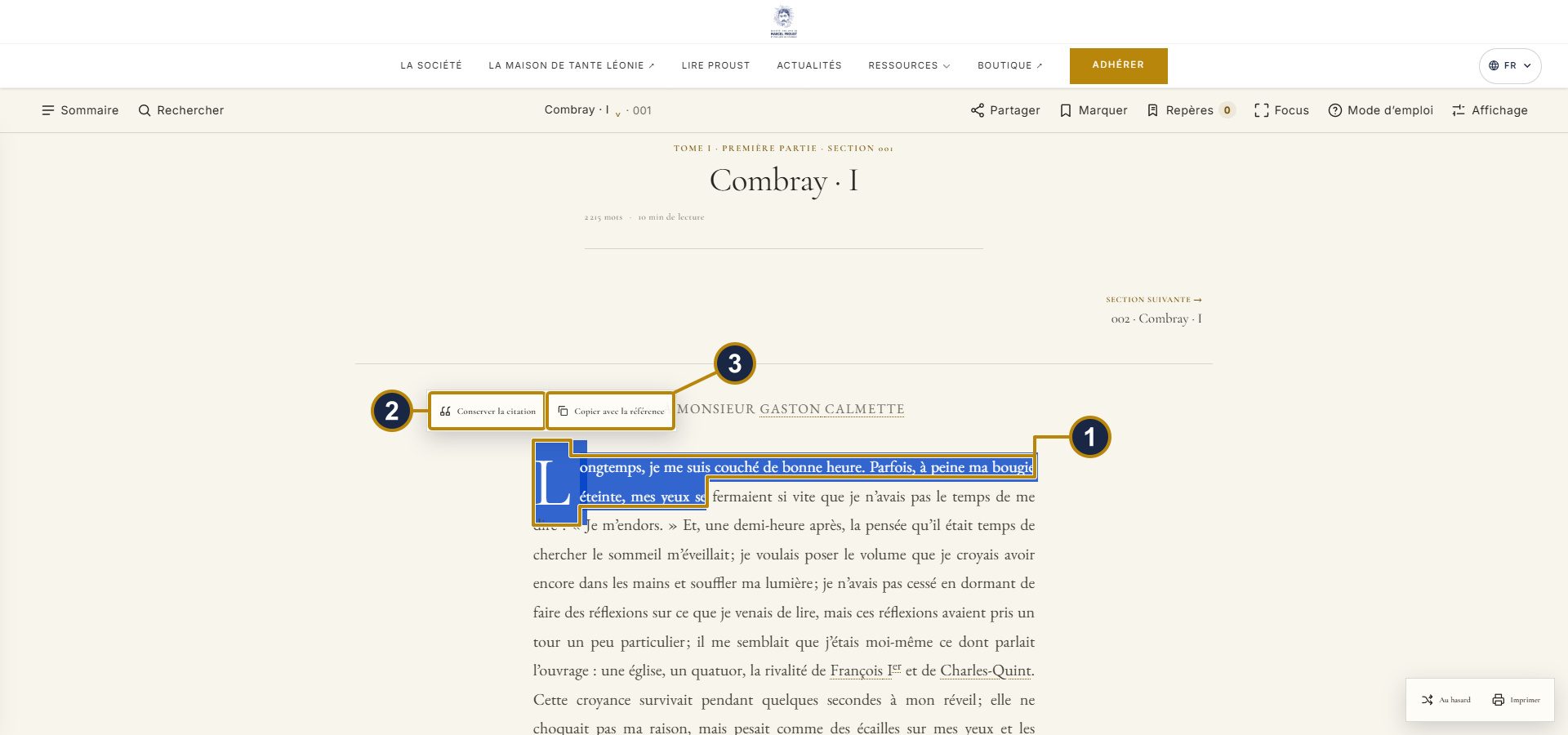
- Le passage que vous venez de sélectionner.
- Conserver la citation : le lecteur la range dans vos repères.
- Copier avec la référence : le passage, sa référence et son adresse sont copiés.
Copier avec la référence prépare tout pour vous : il ne vous reste qu’à coller le résultat dans un courriel, un article ou une conférence. Vous obtenez trois lignes :
« Longtemps, je me suis couché de bonne heure. »
— Marcel Proust, À la recherche du temps perdu, Tome I, Du côté de chez Swann, section 001.
https://www.amisdeproust.fr/ressources/oeuvres-de-proust/lire#tome=1§ion=t1-s001¶graphe=t1-p0001
D’abord le passage entre guillemets, ensuite sa référence — le titre, le tome en chiffres romains avec son titre, le numéro de section — enfin l’adresse exacte du passage. C’est cette adresse qui permettra à votre lecteur de retomber sur le bon paragraphe.
6. Marquer une section
Vous n’êtes pas obligé de sélectionner un passage pour garder une page sous la main. Le bouton Marquer de la barre d’outils (le cinquième, voir la figure de la section 2) pose un signet sur la section entière.
Une fois posé, le bouton devient Marquée. Cliquez une seconde fois pour retirer le signet.
7. Retrouver ses repères
Le bouton Repères — celui qui porte un compteur — ouvre la fenêtre Mes repères. Elle affiche d’abord les sections que vous avez marquées, puis, plus bas, les citations que vous avez conservées.
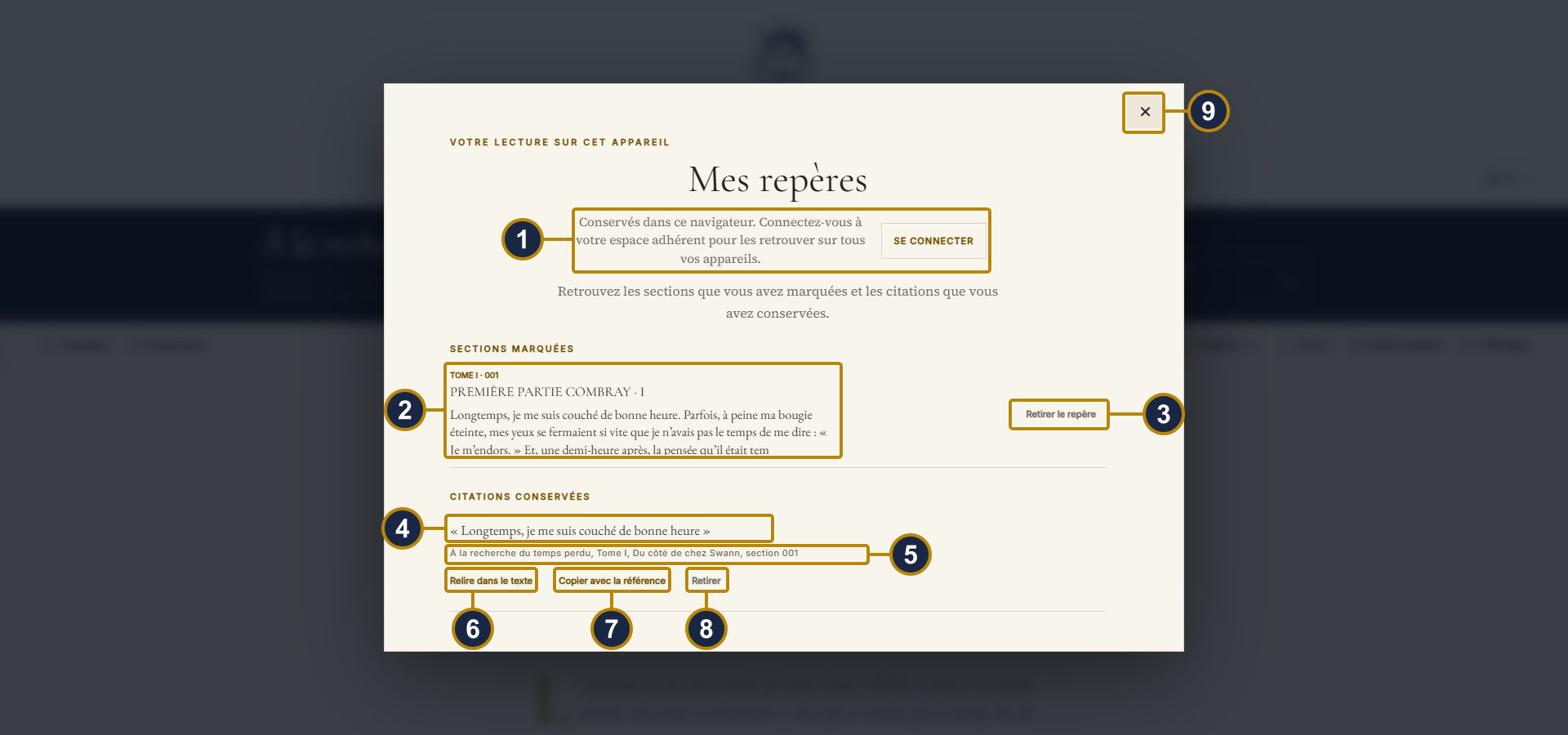
- Où sont conservés vos repères, et le bouton Se connecter.
- Une section marquée : son tome, son numéro, ses premières lignes.
- Retirer ce repère.
- Une citation conservée.
- Sa référence exacte.
- Relire dans le texte : le lecteur rouvre le passage.
- Copier avec la référence, comme dans la bulle.
- Retirer : la citation est effacée.
- Fermer la fenêtre.
Sur un téléphone, la même fenêtre s’affiche du haut en bas de l’écran. Vos sections marquées viennent d’abord, vos citations conservées ensuite. Faites défiler le dialogue pour atteindre les citations et leurs actions, puis appuyez sur la croix pour le fermer.
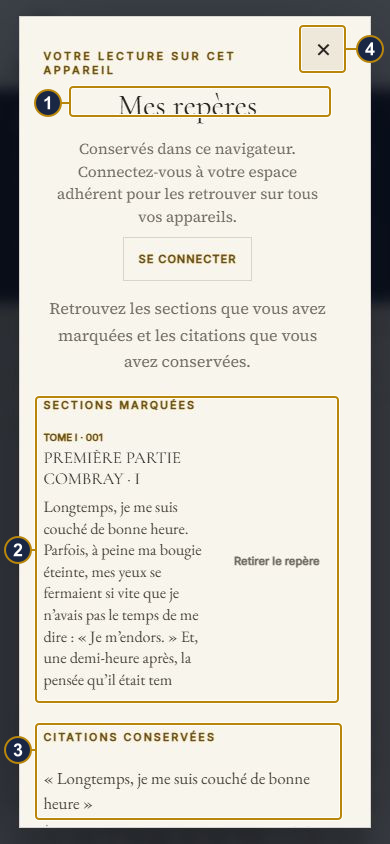
- La même fenêtre Mes repères, sur téléphone.
- Vos sections marquées.
- Vos citations conservées.
- Fermer.
8. Les garder d’un appareil à l’autre
Si vous n’êtes pas connecté, vos repères sont gardés sur cet appareil seulement. Ils survivent à la fermeture de la page et à l’extinction de l’ordinateur, mais ils ne suivent pas sur un autre appareil, et ils disparaissent si vous effacez les données de votre navigateur.
Si vous êtes adhérent et connecté à votre espace, ils se recopient tout seuls d’un appareil à l’autre. La fenêtre Mes repères affiche alors « Synchronisés avec votre espace adhérent », et vous retrouvez les mêmes citations sur votre téléphone, votre tablette et votre ordinateur.
Le tableau de bord de votre espace adhérent en donne la liste sous le titre Mes repères de lecture, avec pour chaque citation un bouton Relire dans le lecteur et un bouton Retirer.
Si la recopie échoue — connexion coupée, session trop ancienne — rien n’est perdu : le lecteur vous le signale et continue de tenir vos repères sur l’appareil.
9. Partager un passage
Le bouton Partager de la barre d’outils (le quatrième) propose le passage affiché aux applications de votre appareil : courriel, messages, réseaux sociaux. Si votre appareil ne sait pas le faire, le lecteur copie à la place le lien précis vers ce passage : vous n’avez plus qu’à le coller où vous voulez.
10. Les liens de référence
Proust convoque des centaines de tableaux, de livres, d’opéras, de journaux et de personnes réelles. La Société a relié 992 de ces mentions à une page qui les présente : 611 personnes ayant réellement existé, 108 peintres, sculpteurs et architectes, 93 œuvres littéraires, 71 œuvres scéniques et musicales, 87 œuvres d’art dont nous proposons la reproduction, et 15 journaux et revues.
Ces mots-là sont soulignés d’un pointillé doré. Quand vous passez la souris dessus, le trait devient plein et le mot prend la couleur or.
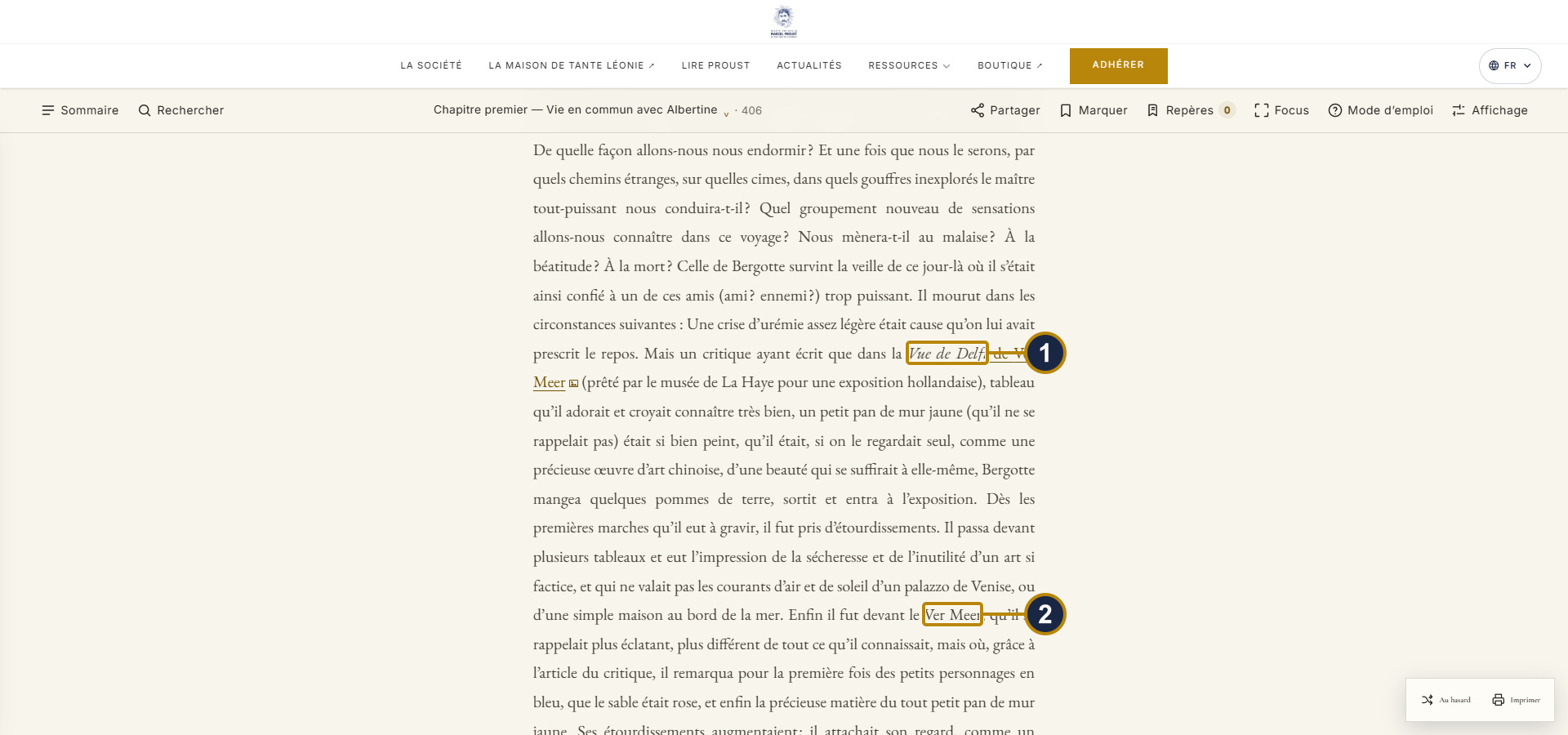
- Le lien « Vue de Delft », au repos : un soulignement en pointillé doré.
- Le lien « Ver Meer » survolé : le trait devient plein et le nom passe à l’or.
Un clic ouvre la page de référence dans un nouvel onglet : vous ne perdez pas votre place dans le roman. Pour une œuvre d’art, cette page est celle du musée qui la conserve ; pour tout le reste, c’est l’article de Wikipédia en français.
Ces liens sont posés au moment de l’affichage : ils ne changent pas d’un caractère la transcription du roman. Ce travail de repérage est celui de la Société, et il est publié sous licence Creative Commons BY-SA 4.0.
11. Voir un tableau en grand
Les 87 œuvres d’art dont nous hébergeons la reproduction se comportent un peu différemment. Un clic simple ne vous emmène pas ailleurs : il affiche l’image en grand, par-dessus le texte.
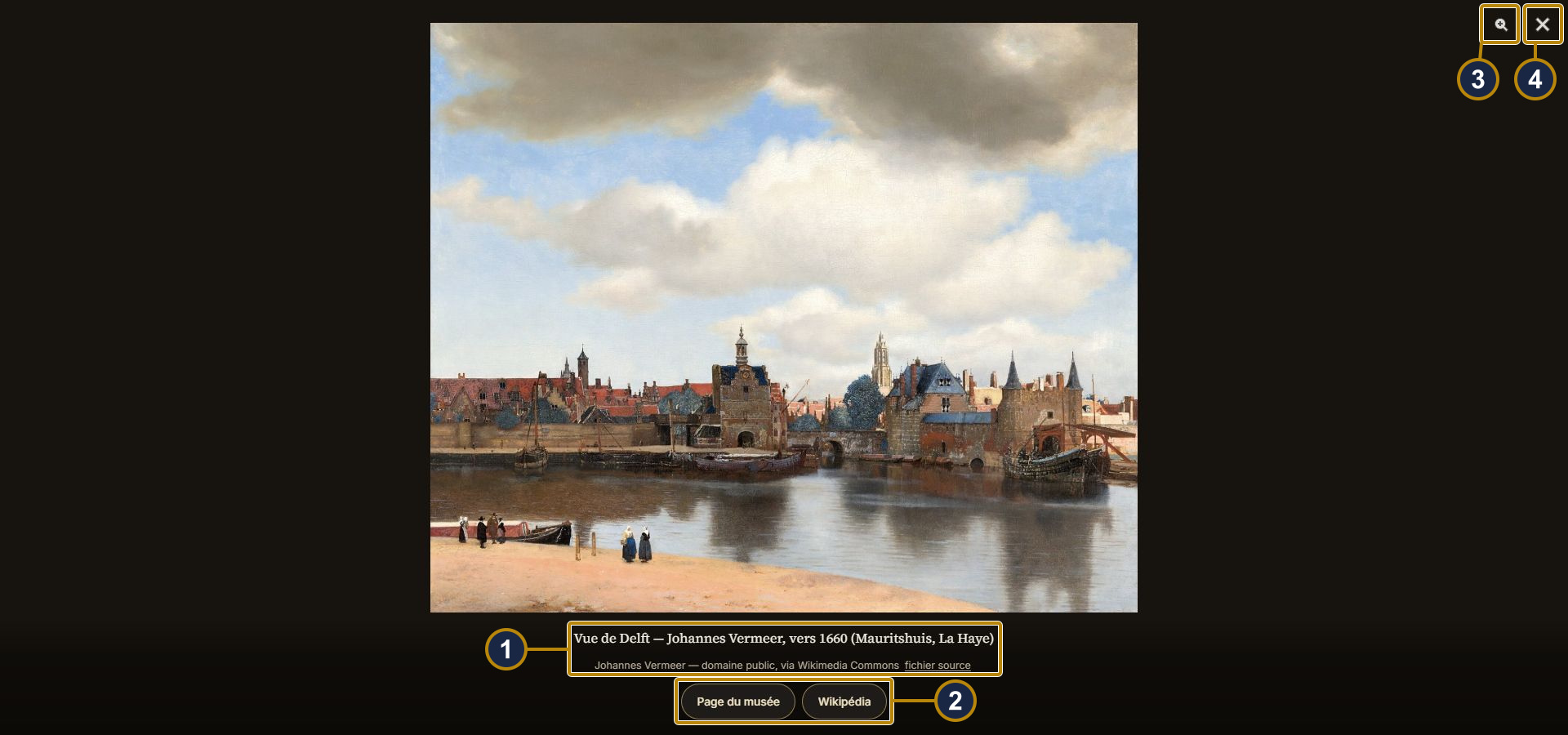
- Le cartel : titre, auteur, date, lieu de conservation, crédit.
- « Page du musée », et « Wikipédia » juste à côté.
- Agrandir la reproduction.
- Fermer et revenir au texte (la touche Échap le fait aussi).
Si vous préférez aller directement à la page du musée, utilisez le clic du milieu de la souris : elle s’ouvre alors dans un nouvel onglet, comme pour les autres liens.
12. Régler l’affichage à votre confort
Le bouton Affichage, tout à droite de la barre d’outils, ouvre le panneau Confort de lecture. Tout s’y règle en direct : vous voyez le texte changer pendant que vous déplacez un curseur.
Le panneau est défilant : sur un écran bas, faites défiler jusqu’aux Liens de référence et à Rétablir les réglages.
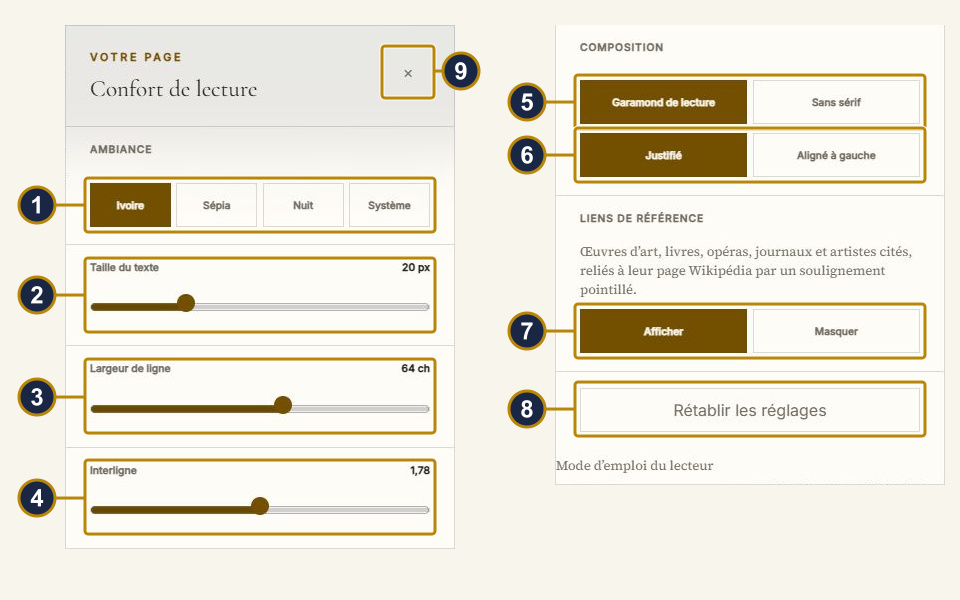
- L’ambiance : Ivoire (d’origine), Sépia, Nuit, Système, qui suit le réglage clair ou sombre de votre appareil.
- La Taille du texte : de 17 à 28 pixels, 20 d’origine.
- La Largeur de ligne : de 48 à 76 caractères, 64 d’origine.
- L’Interligne, c’est-à-dire l’espace entre les lignes : de 1,5 à 2,1 ; 1,78 d’origine.
- La Composition : Garamond de lecture ou Sans sérif.
- Le texte Justifié ou Aligné à gauche.
- Les Liens de référence : Afficher ou Masquer.
- Rétablir les réglages : tout revient comme au premier jour.
- Fermer le panneau.
Vos choix sont gardés d’une visite à l’autre. Vous n’avez donc à les faire qu’une fois.
13. Lire sans les liens
Si les soulignements vous gênent, choisissez Masquer à la ligne Liens de référence du panneau Confort de lecture. Voici le passage de la section 10, une fois les liens masqués.
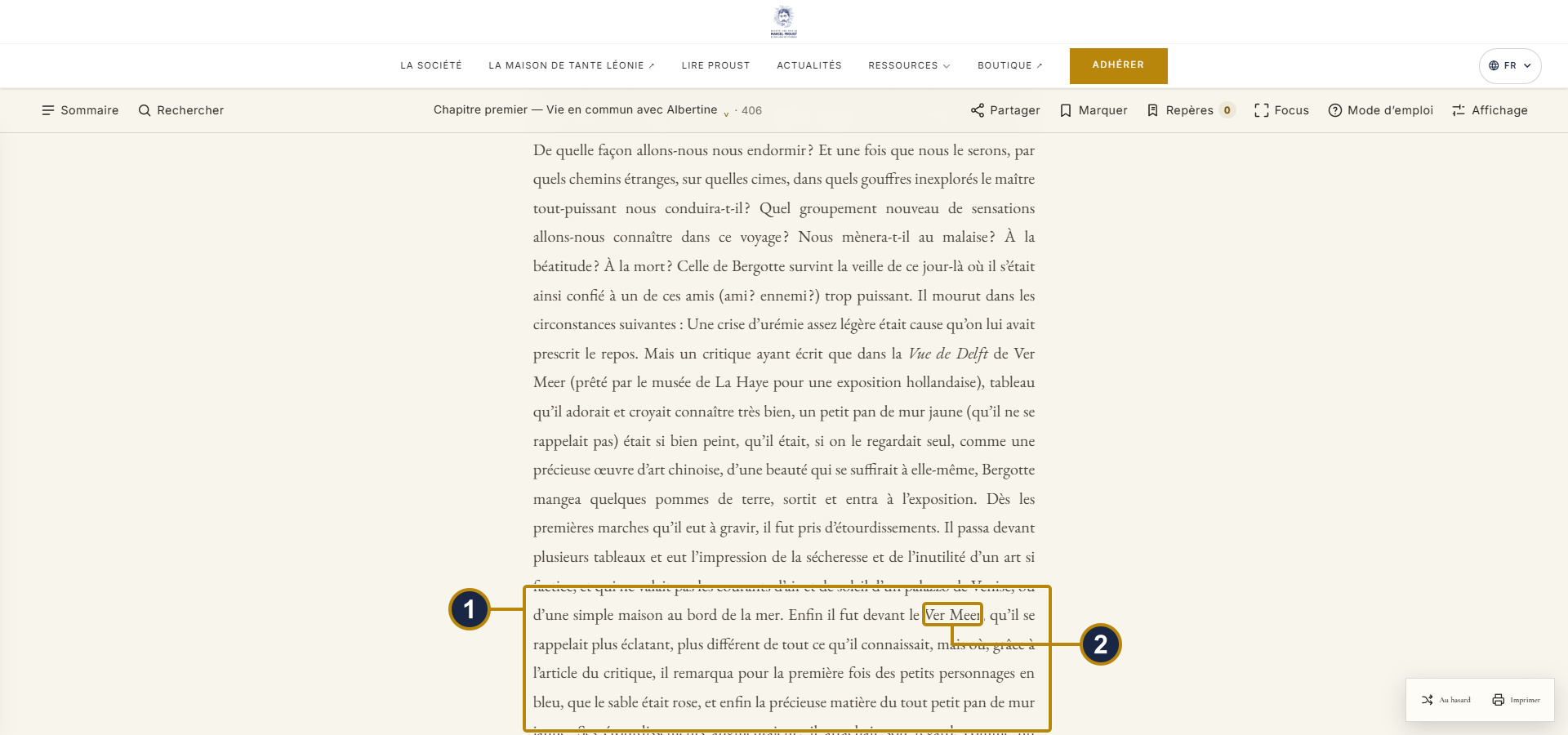
- Le même passage, liens masqués : plus aucun soulignement.
- Le nom reste dans le texte, mais il n’est plus cliquable.
Le texte que vous lisez alors est strictement celui de l’édition, sans aucun ajout. Revenez sur Afficher quand vous le souhaitez.
14. L’édition retenue
Le lecteur sert douze textes. D’abord les sept tomes d’À la recherche du temps perdu, parus du vivant de Proust et dans les années qui ont suivi sa mort : Du côté de chez Swann (1913), À l’ombre des jeunes filles en fleurs (1919), Le Côté de Guermantes (1920), Sodome et Gomorrhe (1921), La Prisonnière (1923), Albertine disparue (1925) et Le Temps retrouvé (1927) — soit 541 sections, 4 685 paragraphes et un peu plus de 1 205 000 mots. Ensuite cinq autres œuvres : Les Plaisirs et les Jours (1896), La Bible d’Amiens (1904), Sésame et les lys (1906), Pastiches et Mélanges (1921) et Chroniques (1936) — soit 180 sections et près de 292 000 mots.
Ces textes appartiennent au domaine public. Nous reprenons les transcriptions de Wikisource, sous licence Creative Commons BY-SA 3.0 ; chaque texte est repris à une version précise, dont le numéro et la date sont consignés dans nos fichiers. Ces transcriptions ont elles-mêmes été établies page à page d’après les photographies d’éditions d’époque numérisées sur Wikimedia Commons, provenant notamment de Gallica et d’Internet Archive : selon les volumes, il s’agit de l’édition de 1919 ou d’un tirage ultérieur, et Du côté de chez Swann repose à lui seul sur deux fac-similés d’éditions différentes. La relecture de ces transcriptions par les contributeurs de Wikisource est achevée et validée pour une partie des volumes seulement ; pour les autres, elle est faite mais n’a pas encore été confirmée par un second relecteur.
Nos seules interventions sont techniques : retrait des repères de navigation de Wikisource, nettoyage, harmonisation des caractères et découpage en sections. Le texte lui-même n’est jamais retouché.
Au bas de chaque section, sous Sources et crédits, le bouton Consulter détaille pour le tome affiché la version reprise, les photographies d’origine, les contributeurs et les empreintes de contrôle. La notice de provenance se télécharge depuis la même fenêtre. Le détail par œuvre — tirage reproduit, état de relecture, et ce que l’histoire de la publication a laissé dans le texte des trois volumes posthumes — figure sur la note sur le texte.
15. En cas de difficulté
Un panneau ouvert que vous n’arrivez pas à refermer : appuyez sur la touche Échap, en haut à gauche du clavier, ou cliquez sur la croix.
Un affichage devenu bizarre : ouvrez le panneau Affichage et cliquez sur Rétablir les réglages.
Une coquille dans le texte, un lien qui vise la mauvaise personne, une reproduction fautive, ou simplement une question : écrivez-nous à contact@amisdeproust.fr, nous corrigeons. Indiquez si possible le tome et le numéro de section, affichés en haut de la page. Ce lecteur est fait pour les lecteurs de Proust, et il s’améliore de vos remarques.