
Handleiding voor de lezer
De Société stelt de volledige tekst van À la recherche du temps perdu ter beschikking. Lezen is vrij en gratis: u hoeft niets te installeren, niets aan te maken en geen wachtwoord te onthouden. Op deze pagina ziet u met afbeeldingen elke mogelijke handeling, stap voor stap.
De schermafbeeldingen tonen de Franse interface. In de lezer worden de opdrachten in de gekozen taal vertaald; de tekst van het werk blijft Frans.
De interface van de lezer, de tekst en de schermafbeeldingen blijven in het Frans; de Franse bedieningselementen worden hier gevolgd door hun Nederlandse betekenis.
14 pagina's · Om offline te lezen of af te drukken.
1. De tekst openen
Op de startpagina van de lezer staan de titel van de roman en een grote knop. Klik op Commencer la lecture (Start lezen): de tekst opent aan het begin van het eerste deel.
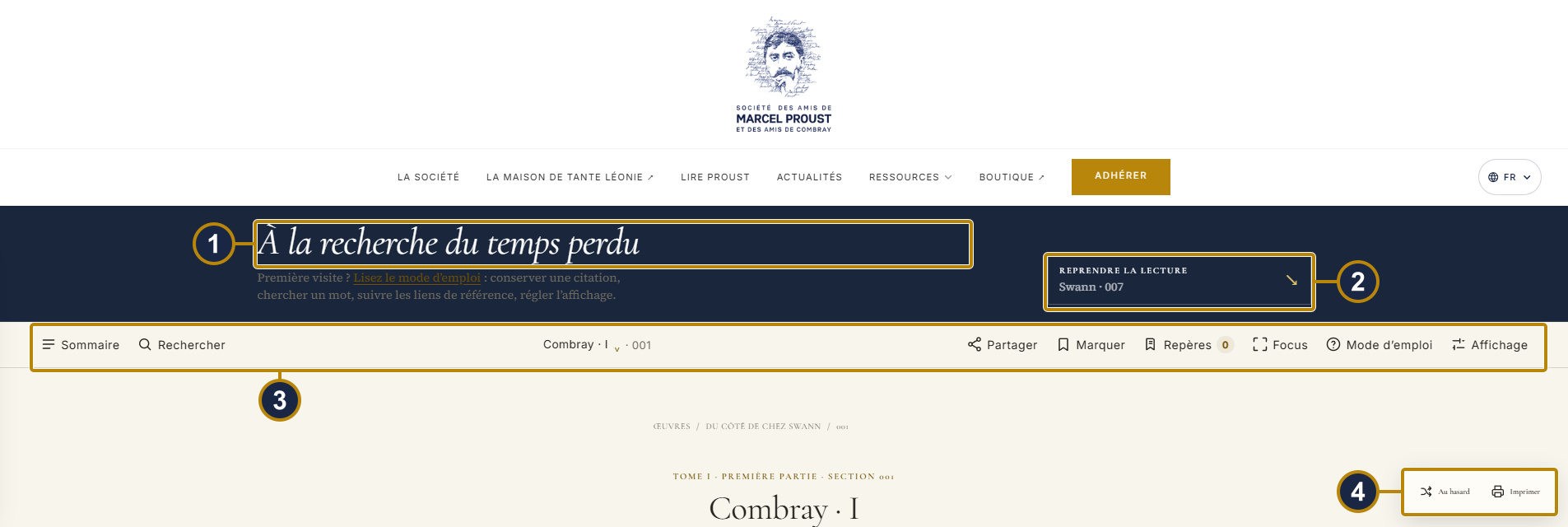
- De titel van het werk: u bent in de lezer.
- Commencer la lecture (Start lezen) — de volgende keren heet de knop Reprendre la lecture (Verder lezen).
- De werkbalk staat altijd bovenaan de pagina.
- Het menu Actions (Acties): Au hasard (Willekeurig) en Imprimer (Afdrukken).
Telkens wanneer u de lezer opent, wordt het begin van het eerste deel weergegeven zonder de plaats te wissen waar u bent gestopt. Als u al bent begonnen met lezen, brengt Reprendre la lecture (Verder lezen) u terug naar uw laatste positie.
In het menu Actions (Acties), rechtsonder, opent Au hasard (Willekeurig) een willekeurig gekozen sectie uit het hele werk. Met Imprimer (Afdrukken) drukt u de sectie af die u voor u ziet.
2. De werkbalk, uw bedieningspaneel
Deze balk blijft tijdens het lezen bovenaan het scherm. Op een computer staan Sommaire en Rechercher links; in het midden staan de titel van het onderdeel en de huidige sectie; de zes leesacties staan rechts. Op een telefoon staat de balk op twee regels: Sommaire, Rechercher en het onderdeel of de sectie boven; de zes acties onder.

- Sommaire (Inhoudsopgave): de delen, onderdelen en hoofdstukken.
- Rechercher (Zoeken) in het hele werk (sneltoets: Ctrl + K).
- De titel van het onderdeel en de huidige sectie, in het midden.
- Partager (Delen) om de weergegeven passage te delen.
- Marquer (Markeren) om de sectie als bladwijzer op te slaan.
- Repères (Markeringen), met de teller van uw markeringen.
- Focus: verbergt Sommaire en secundaire acties; de opdrachtenbalk blijft beschikbaar.
- Mode d’emploi (Handleiding): de handleiding van de lezer.
- Affichage (Weergave): het paneel Confort de lecture (Leescomfort).
Focus verbergt de Sommaire en secundaire acties om rustiger te lezen. De opdrachtenbalk blijft beschikbaar. Klik opnieuw om ze terug te brengen. Met de toets Échap (Esc) sluit u elk geopend paneel.
3. Door het werk navigeren
Klik op Sommaire (Inhoudsopgave), links in de werkbalk. Er verschijnt een paneel met de zeven delen van de roman.
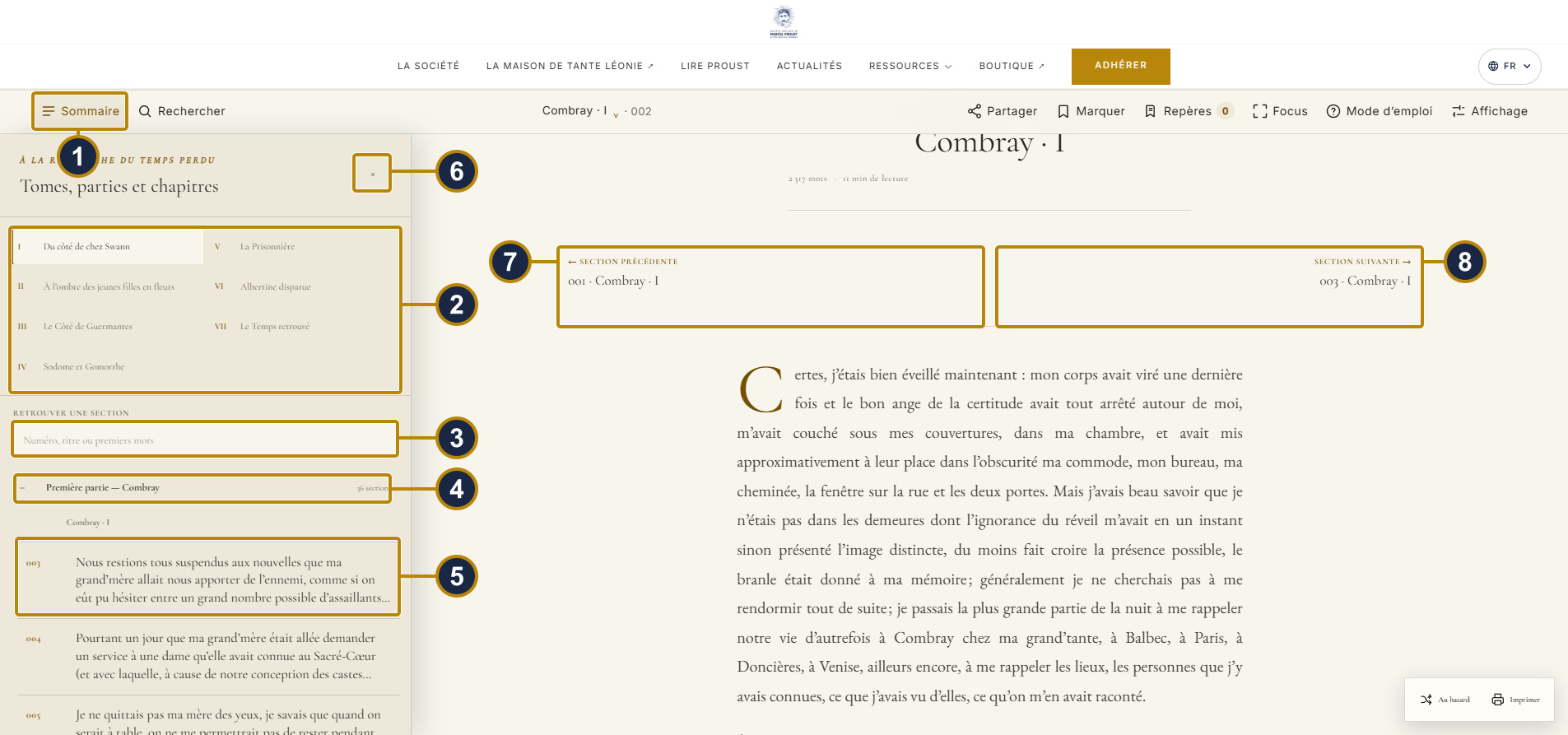
- De knop Sommaire (Inhoudsopgave), die dit paneel opent.
- De zeven delen: met één klik wisselt u van deel.
- Retrouver une section: typ een nummer, titel of de eerste woorden.
- De onderdelen van het deel; klik erop om ze uit te vouwen.
- De secties met hun eerste woorden. De sectie die u leest is gemarkeerd.
- De inhoudsopgave sluiten (dat kan ook met Échap (Esc)).
- Section précédente, boven de tekst.
- Section suivante, boven de tekst.
In het midden van de werkbalk toont de keuzelijst het huidige onderdeel en kunt u dit wijzigen zonder het deel te verlaten.
Om tussen secties te navigeren, gebruikt u Section précédente en Section suivante, die boven en onder de tekst staan. Met de pijltjestoetsen links en rechts doet u hetzelfde.
4. Een woord zoeken
Klik op Rechercher (Zoeken). Typ het woord of de uitdrukking die u zoekt en bevestig: de lezer doorzoekt de zeven delen. Met het toetsenbord opent Ctrl + K (of Cmd + K op een Mac) dit venster rechtstreeks.
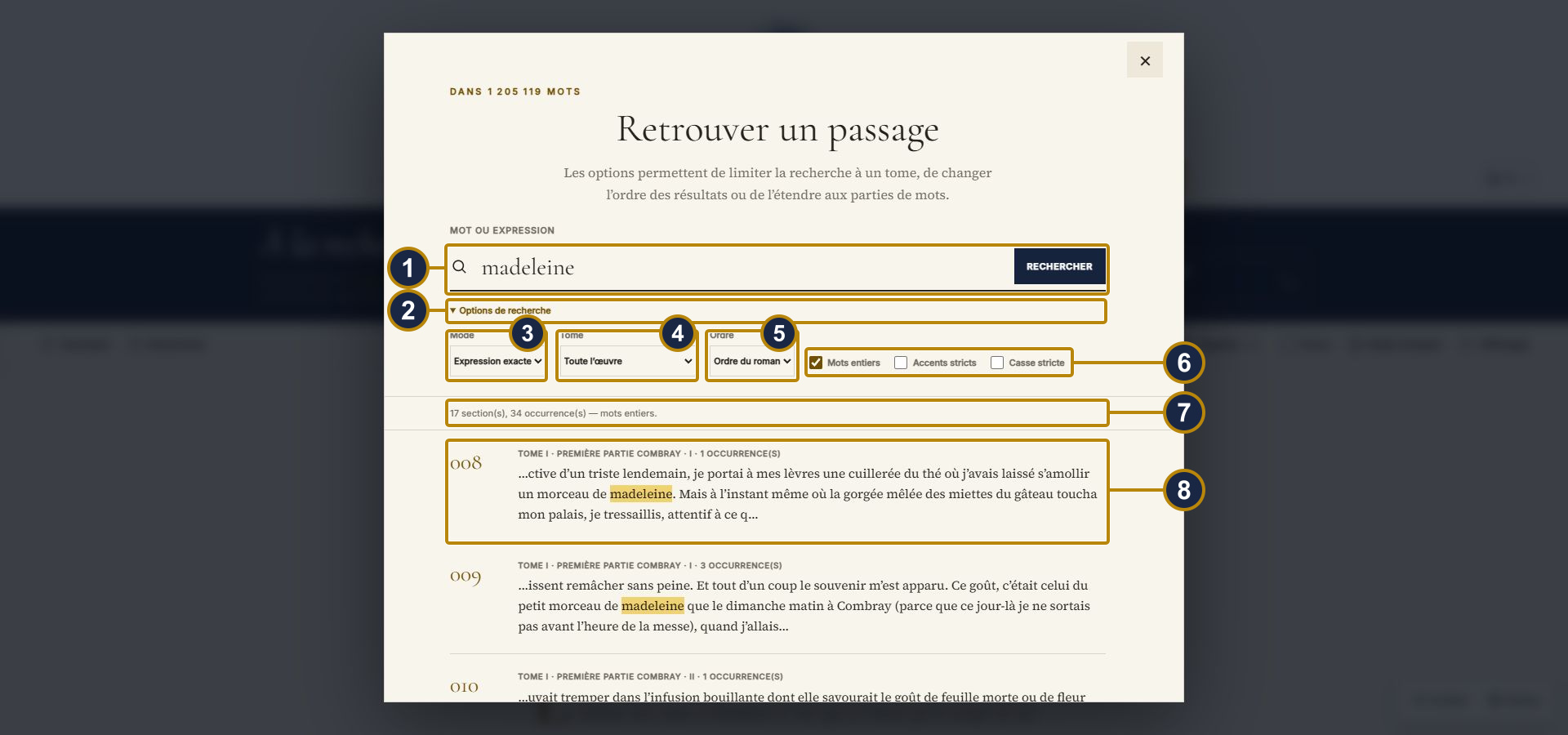
- Het gezochte woord of de uitdrukking, en daarna Rechercher (Zoeken).
- Options de recherche (Zoekopties): vouw dit uit om de zoekopdracht te verfijnen.
- De modus: Expression exacte, Tous les mots, Au moins un mot.
- Het deel: Toute l’œuvre of één deel.
- De volgorde van de resultaten: Ordre du roman of Pertinence.
- De drie selectievakjes: Mots entiers, Accents stricts, Casse stricte.
- Het aantal gevonden secties en passages.
- Een resultaat: het deel, de sectie en een fragment. Met één klik gaat u ernaartoe.
Mots entiers is vooraf aangevinkt: « mer » levert dus niet « amertume » op. Schakel dit uit om ook binnen woorden te zoeken. Accents stricts en Casse stricte zijn vooraf uitgeschakeld: de eerste maakt onderscheid tussen « e » en « é », de tweede tussen hoofdletters en kleine letters.
5. Een citaat bewaren
Ga met de muis over een passage terwijl u de muisknop ingedrukt houdt, alsof u de passage wilt markeren. Op een telefoon tikt u op een woord en sleept u met uw vinger. Boven de passage verschijnt dan een kleine ballon met twee knoppen.
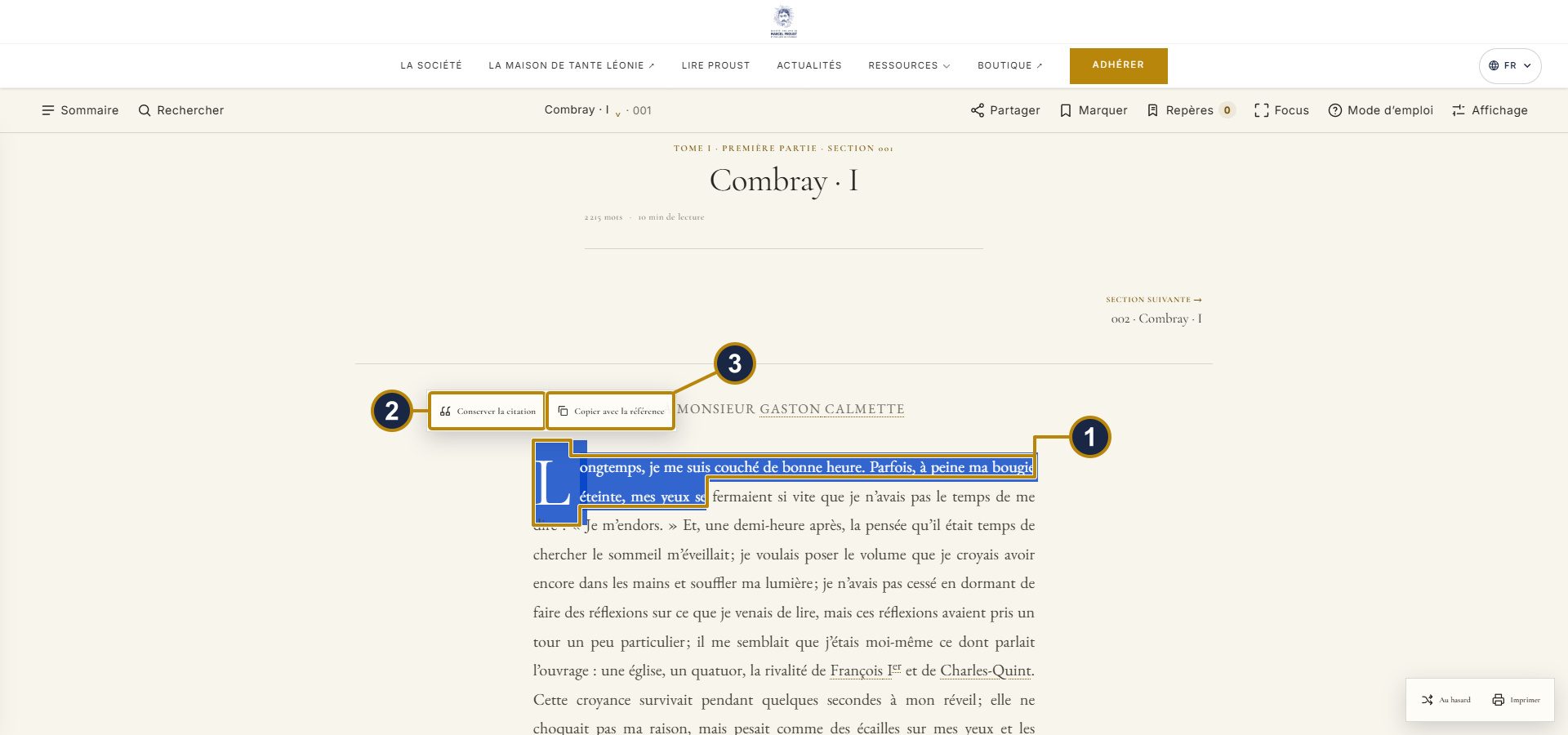
- De passage die u zojuist hebt geselecteerd.
- Conserver la citation: de lezer slaat de passage op bij uw markeringen.
- Copier avec la référence: de passage, de bronvermelding en het adres worden gekopieerd.
Copier avec la référence maakt alles voor u klaar: u hoeft het resultaat alleen nog in een e-mail, artikel of lezing te plakken. U krijgt drie regels:
« Longtemps, je me suis couché de bonne heure. »
— Marcel Proust, À la recherche du temps perdu, Tome I, Du côté de chez Swann, section 001.
https://www.amisdeproust.fr/ressources/oeuvres-de-proust/lire#tome=1§ion=t1-s001¶graphe=t1-p0001
Eerst de passage tussen aanhalingstekens, daarna de bronvermelding — de titel, het deel in Romeinse cijfers met zijn titel en het sectienummer — en ten slotte het exacte adres van de passage. Via dat adres komt uw lezer weer bij de juiste alinea.
6. Een sectie markeren
U hoeft geen passage te selecteren om een pagina bij de hand te houden. De knop Marquer (Markeren) in de werkbalk (de vijfde; zie de afbeelding bij sectie 2) plaatst een bladwijzer bij de hele sectie.
Nadat de bladwijzer is geplaatst, verandert de knop in Marquée (Gemarkeerd). Klik nogmaals om de bladwijzer te verwijderen.
7. Uw markeringen terugvinden
De knop Repères (Markeringen), die met de teller, opent het venster Mes repères (Mijn markeringen). Eerst staan uw gemarkeerde onderdelen en daaronder uw bewaarde citaten.
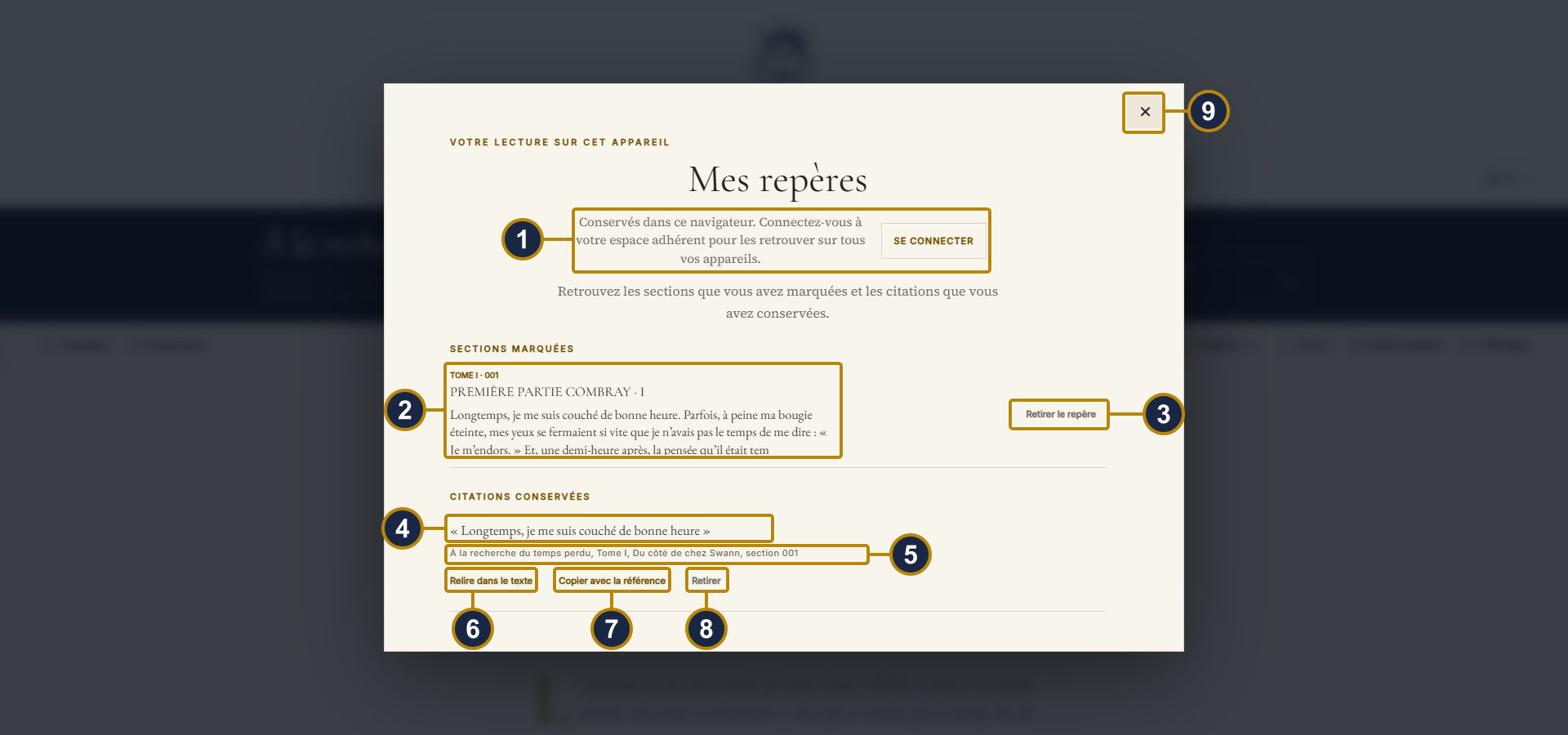
- Waar uw markeringen worden bewaard en de knop Se connecter.
- Een gemarkeerde sectie: het deel, het nummer en de eerste regels.
- Retirer ce repère.
- Een bewaard citaat.
- De exacte bronvermelding.
- Relire dans le texte: de lezer opent de passage opnieuw.
- Copier avec la référence, net als in de ballon.
- Retirer: het citaat wordt verwijderd.
- Het venster sluiten.
Op een telefoon loopt hetzelfde venster over de lengte van het scherm. Eerst komen uw gemarkeerde onderdelen, daarna uw bewaarde citaten. Scroll in het dialoogvenster naar de citaten en hun acties en tik op het kruis om te sluiten.
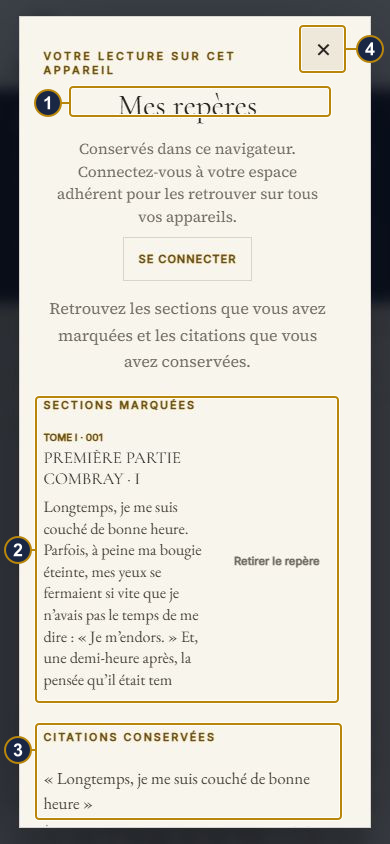
- Hetzelfde venster Mes repères (Mijn markeringen) op een telefoon.
- Uw gemarkeerde secties.
- Uw bewaarde citaten.
- Sluiten.
8. Van het ene apparaat naar het andere
Als u niet bent ingelogd, worden uw markeringen alleen op dit apparaat bewaard. Ze blijven bestaan nadat u de pagina sluit en de computer uitzet, maar worden niet naar een ander apparaat meegenomen en verdwijnen als u de browsergegevens wist.
Als u lid bent en op uw ledenruimte bent ingelogd, worden ze automatisch tussen uw apparaten gesynchroniseerd. Het venster Mes repères (Mijn markeringen) toont dan « Synchronisés avec votre espace adhérent (Gesynchroniseerd met uw ledenruimte) ». U vindt dezelfde citaten terug op uw telefoon, tablet en computer.
Het dashboard van uw ledenruimte toont de lijst onder de titel Mes repères de lecture (Mijn leesmarkeringen). Bij elk citaat staan een knop Relire dans le lecteur (Opnieuw lezen in de lezer) en een knop Retirer (Verwijderen).
Als de synchronisatie mislukt — bijvoorbeeld door een verbroken verbinding of een te oude sessie — gaat er niets verloren: de lezer meldt dit en blijft uw markeringen op het apparaat bewaren.
9. Een passage delen
De knop Partager (Delen) in de werkbalk (de vierde) biedt de weergegeven passage aan bij de apps op uw apparaat: e-mail, berichten en sociale media. Als uw apparaat dit niet ondersteunt, kopieert de lezer in plaats daarvan de precieze link naar de passage. U hoeft die alleen nog te plakken waar u wilt.
10. Referentielinks
Proust verwijst naar honderden schilderijen, boeken, opera's, kranten en werkelijk bestaande personen. De Société heeft 992 van deze vermeldingen gekoppeld aan een pagina waarop ze worden voorgesteld: 611 personen die echt hebben bestaan, 108 schilders, beeldhouwers en architecten, 93 literaire werken, 71 toneel- en muziekwerken, 87 kunstwerken waarvan wij een reproductie aanbieden en 15 kranten en tijdschriften.
Deze woorden zijn onderstreept met een gouden stippellijn. Wanneer u er met de muis over gaat, wordt de lijn doorgetrokken en krijgt het woord een gouden kleur.
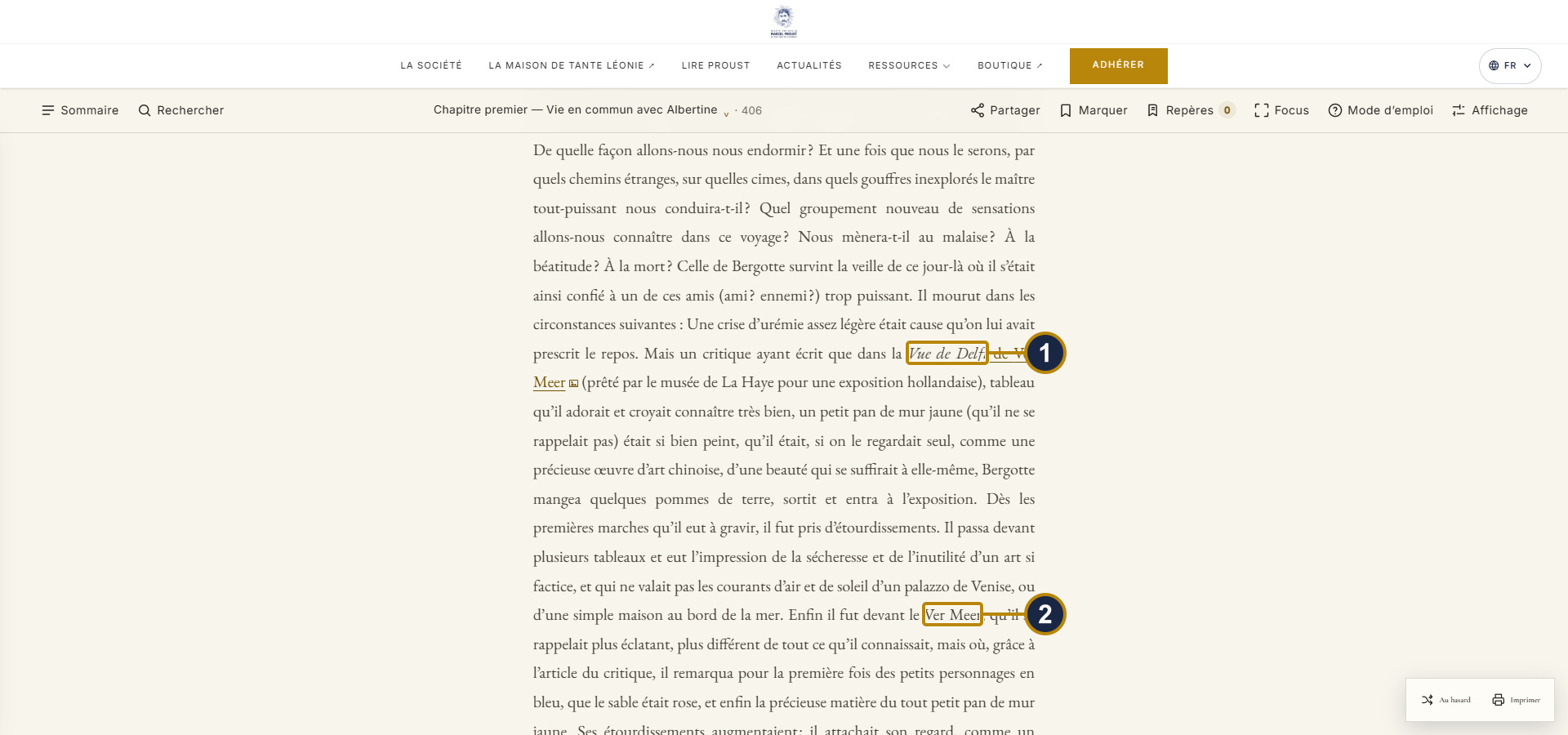
- De link « Vue de Delft » in rust: een gouden stippellijn eronder.
- De link « Ver Meer » wanneer de muis erover gaat: de lijn wordt doorgetrokken en de naam wordt goudkleurig.
Met één klik opent u de referentiepagina in een nieuw tabblad, zodat u uw plaats in de roman niet verliest. Voor een kunstwerk is dit de pagina van het museum dat het bewaart; voor al het andere is het het Franstalige Wikipedia-artikel.
Deze links worden tijdens het weergeven toegevoegd: ze veranderen geen enkel teken aan de transcriptie van de roman. Dit verwijzingswerk is van de Société en wordt gepubliceerd onder de licentie Creative Commons BY-SA 4.0.
11. Een schilderij groot bekijken
De 87 kunstwerken waarvan wij een reproductie hosten werken iets anders. Met één gewone klik gaat u niet naar een andere pagina: de afbeelding verschijnt groot boven de tekst.
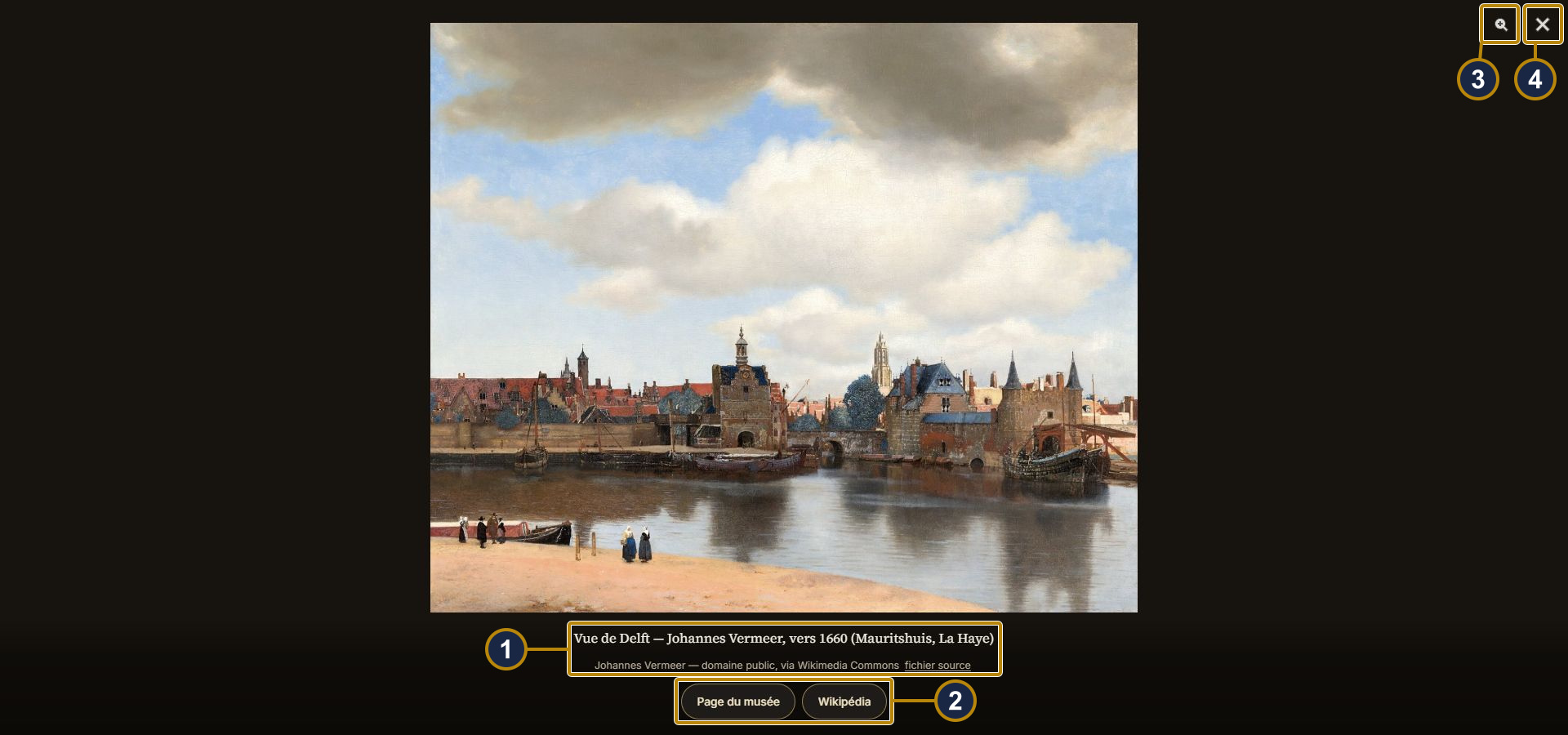
- Het bijschrift: titel, maker, datum, bewaarplaats en bronvermelding.
- « Page du musée » en « Wikipédia ».
- De reproductie vergroten.
- Sluiten en terugkeren naar de tekst (dat kan ook met Échap (Esc)).
Als u liever rechtstreeks naar de museumpagina gaat, gebruikt u de middelste muisknop. De pagina opent dan in een nieuw tabblad, zoals bij de andere links.
12. De weergave aanpassen
De knop Affichage (Weergave), helemaal rechts in de werkbalk, opent het paneel Confort de lecture (Leescomfort). Alles wordt meteen aangepast: u ziet de tekst veranderen terwijl u een schuifregelaar verplaatst.
Het paneel kan scrollen: scroll op een laag scherm naar Liens de référence en Rétablir les réglages.
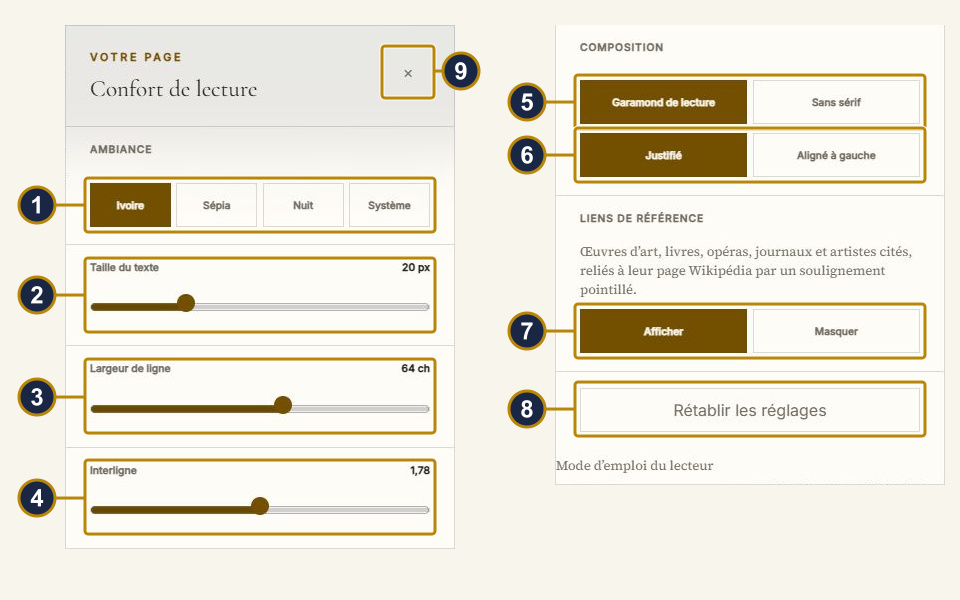
- De sfeer: Ivoire (standaard), Sépia, Nuit of Système, dat de lichte of donkere instelling van uw apparaat volgt.
- De Taille du texte: van 17 tot 28 pixels, standaard 20.
- De Largeur de ligne: van 48 tot 76 tekens, standaard 64.
- De Interligne, de ruimte tussen de regels: van 1,5 tot 2,1; standaard 1,78.
- De Composition: Garamond de lecture of Sans sérif.
- De tekst Justifié of Aligné à gauche.
- De Liens de référence: Afficher of Masquer.
- Rétablir les réglages: alles keert terug naar de begininstelling.
- Het paneel sluiten.
Uw keuzes worden van bezoek tot bezoek bewaard. U hoeft ze dus maar één keer te maken.
13. Zonder links lezen
Als de onderstrepingen u storen, kiest u Masquer bij de regel Liens de référence in het paneel Confort de lecture (Leescomfort). Dit is de passage uit sectie 10 nadat de links zijn verborgen.
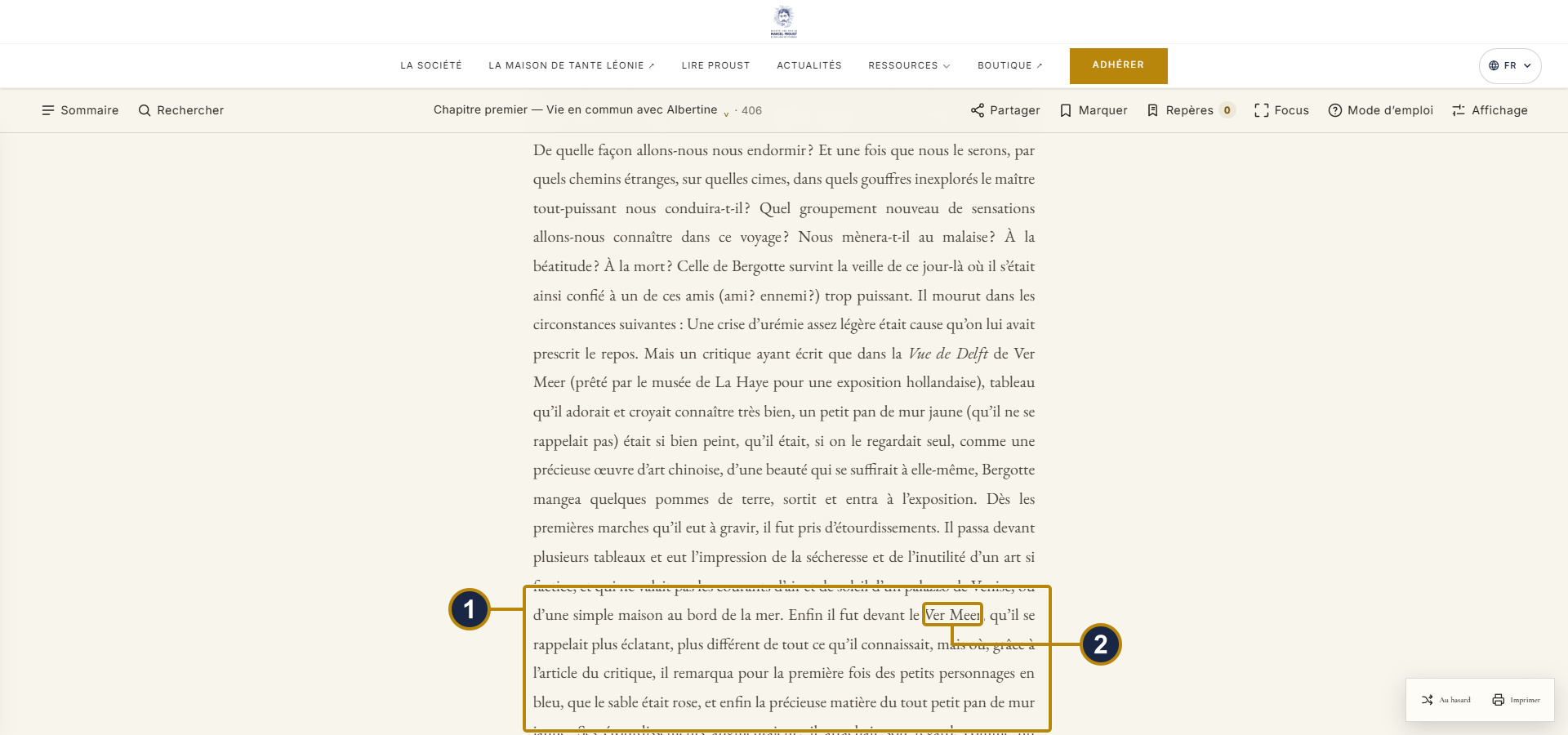
- Dezelfde passage met verborgen links: geen onderstrepingen meer.
- De naam blijft in de tekst staan, maar kan niet meer worden aangeklikt.
De tekst die u dan leest is precies de tekst van de editie, zonder enige toevoeging. Kies Afficher wanneer u de links weer wilt zien.
14. De gebruikte editie
De tekst die wordt aangeboden is die van de zeven delen die tijdens het leven van Proust en in de jaren na zijn dood verschenen: Du côté de chez Swann (1913), À l’ombre des jeunes filles en fleurs (1919), Le Côté de Guermantes (1920), Sodome et Gomorrhe (1921), La Prisonnière (1923), Albertine disparue (1925) en Le Temps retrouvé (1927). Dat zijn 541 secties, 4.685 alinea's en iets meer dan 1.205.000 woorden.
Deze teksten behoren tot het publieke domein. Wij nemen de transcripties van Wikisource over, die door medewerkers pagina voor pagina zijn nagelezen en gevalideerd, onder de licentie Creative Commons BY-SA 3.0. Elk deel is gebaseerd op een specifieke versie, waarvan nummer en datum in onze bestanden zijn vastgelegd. De transcripties zijn zelf opgesteld aan de hand van foto's van historische edities, gedigitaliseerd op Wikimedia Commons — voor de delen II tot en met IV de volumes uit de editie van 1919; voor Albertine disparue een door Gallica gedigitaliseerd exemplaar.
Onze enige ingrepen zijn technisch: navigatiemarkeringen van Wikisource verwijderen, opschonen, tekens harmoniseren en de tekst in secties verdelen. Aan de tekst zelf wordt nooit iets gewijzigd.
Onderaan elke sectie, onder Sources et crédits (Bronnen en credits), geeft de knop Consulter (Bekijken) voor het weergegeven deel details over de overgenomen versie, de oorspronkelijke foto's, de medewerkers en de controlehashes. De herkomstnotitie kan vanuit hetzelfde venster worden gedownload. De details per werk — gereproduceerde druk, stadium van proeflezing, en wat de publicatiegeschiedenis heeft nagelaten in de tekst van de drie postume delen — staan in de tekstverantwoording.
15. Bij problemen
Een geopend paneel dat u niet kunt sluiten: druk op de toets Échap (Esc) linksboven op het toetsenbord of klik op het kruis.
Een vreemde weergave: open het paneel Affichage (Weergave) en klik op Rétablir les réglages (Instellingen herstellen).
Een typefout in de tekst, een link naar de verkeerde persoon, een foutieve reproductie of gewoon een vraag? Schrijf ons op contact@amisdeproust.fr, dan corrigeren wij het. Vermeld zo mogelijk het deel en het sectienummer, die bovenaan de pagina staan. Deze lezer is gemaakt voor Proustlezers en wordt dankzij uw opmerkingen steeds beter.