
रीडर उपयोग-मार्गदर्शिका
सोसाइटी À la recherche du temps perdu का सम्पूर्ण पाठ ऑनलाइन उपलब्ध कराती है। पढ़ना निःशुल्क है: कुछ स्थापित करने, खाता बनाने या पासवर्ड याद रखने की आवश्यकता नहीं है। यह पृष्ठ उपलब्ध हर क्रिया को एक-एक करके दिखाता है।
स्क्रीनशॉट फ़्रांसीसी इंटरफ़ेस दिखाते हैं। रीडर में आदेश चुनी हुई भाषा में अनूदित होते हैं; कृति का पाठ फ़्रांसीसी ही रहता है。
रीडर का इंटरफ़ेस, पाठ और स्क्रीनशॉट फ्रेंच में रहते हैं; फ्रेंच नियंत्रण-लेबलों के बाद यहाँ उनके हिन्दी अर्थ दिए गए हैं।
14 पृष्ठ · ऑफ़लाइन पढ़ें या छापें।
1. पाठ खोलें
रीडर के मुखपृष्ठ पर उपन्यास का शीर्षक और एक बड़ा बटन है। Commencer la lecture (पढ़ना शुरू करें) पर क्लिक करें: पाठ पहले खंड के आरंभ पर खुलता है।
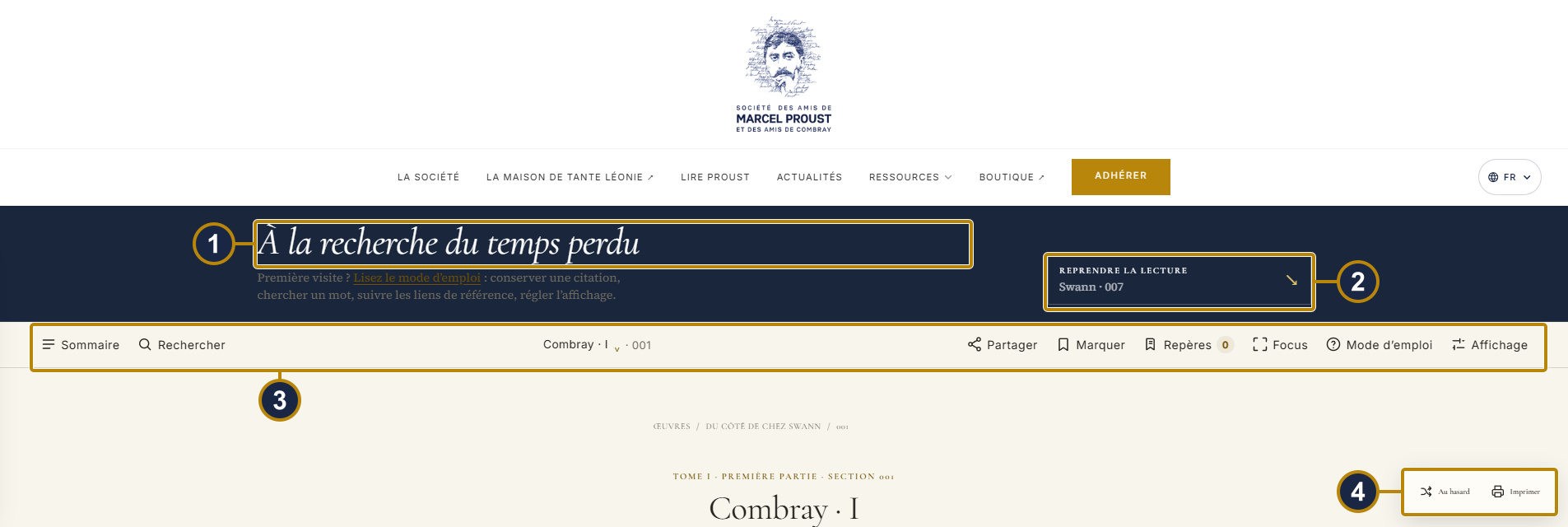
- रचना का शीर्षक: आप रीडर में हैं।
- Commencer la lecture (पढ़ना शुरू करें); बाद में यह Reprendre la lecture (पढ़ना फिर शुरू करें) हो जाता है।
- टूलबार, जो सदैव पृष्ठ के ऊपर रहता है।
- Actions मेनू: Au hasard (यादृच्छिक) और Imprimer (छापें)।
रीडर को हर बार खोलने पर पहले खंड का आरंभ दिखाई देता है; इससे वह स्थान नहीं मिटता जहाँ आपने पढ़ना छोड़ा था। यदि आपने पढ़ना शुरू कर दिया है, तो Reprendre la lecture (पढ़ना फिर शुरू करें) आपको अंतिम पढ़ी गई स्थिति पर वापस ले जाएगा।
दाईं नीचे के Actions मेनू में Au hasard (यादृच्छिक) पूरी रचना से बेतरतीब चुना खंड खोलता है और Imprimer (छापें) दिखाई दे रहा खंड मुद्रित करता है।
2. टूलबार, आपका नियंत्रण-पटल
पढ़ते समय यह पट्टी स्क्रीन के ऊपर रहती है। कंप्यूटर पर Sommaire और Rechercher बाईं ओर हैं; बीच में भाग का शीर्षक और वर्तमान खंड है; पढ़ने की छह क्रियाएँ दाईं ओर हैं। फ़ोन पर यह दो पंक्तियों में रहती है: ऊपर Sommaire, Rechercher और भाग या खंड; नीचे छह क्रियाएँ।

- Sommaire (विषय-सूची): खंड, भाग और अध्याय।
- पूरी रचना में Rechercher (खोजें); शॉर्टकट: Ctrl + K।
- भाग का शीर्षक और वर्तमान खंड, बीच में।
- दिखाया गया अंश Partager (साझा करें)।
- खंड को Marquer (बुकमार्क करें)।
- अपने काउंटर सहित Repères (चिह्न)।
- Focus: Sommaire और द्वितीयक कार्रवाइयाँ छिपाता है; आदेश पट्टी उपलब्ध रहती है।
- Mode d’emploi (रीडर गाइड): रीडर की मार्गदर्शिका।
- Affichage (प्रदर्शन): Confort de lecture (पठन सुविधा) पैनल।
Focus पढ़ने को साफ़ रखने के लिए Sommaire और द्वितीयक कार्रवाइयाँ छिपा देता है। आदेश पट्टी उपलब्ध रहती है। उन्हें वापस लाने के लिए फिर क्लिक करें। Échap (एस्केप) कुंजी किसी भी खुले पैनल को बंद करती है।
3. रचना में आगे बढ़ें
टूलबार के बाईं ओर Sommaire (विषय-सूची) पर क्लिक करें। उपन्यास के सात खंडों वाला पैनल खुलता है।
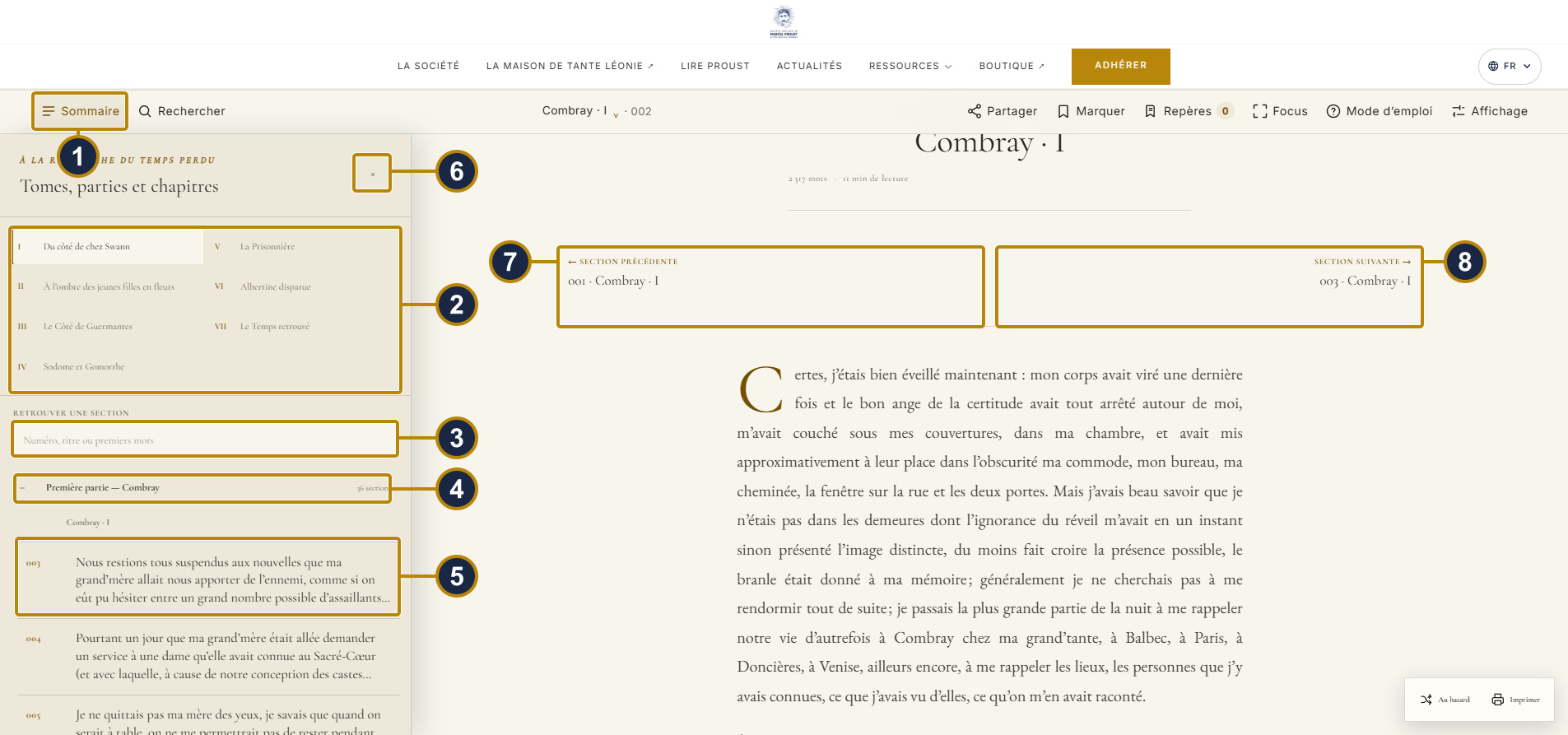
- पैनल खोलने वाली Sommaire (विषय-सूची)।
- सात खंड: खंड बदलने के लिए किसी एक पर क्लिक करें।
- Retrouver une section (खंड खोजें): संख्या, शीर्षक या आरंभिक शब्द भरें।
- खंड के भाग; फैलाने के लिए क्लिक करें।
- खंड और उनके आरंभिक शब्द; वर्तमान खंड उभरा हुआ है।
- विषय-सूची बंद करें; Échap (एस्केप) भी ऐसा करता है।
- पाठ के ऊपर Section précédente (पिछला खंड)।
- पाठ के ऊपर Section suivante (अगला खंड)।
बार के बीच में चयनकर्ता वर्तमान भाग दिखाता है और खंड छोड़े बिना उसे बदलने देता है।
खंडों के बीच जाने के लिए Section précédente (पिछला खंड) और Section suivante (अगला खंड) का उपयोग करें; ये पाठ के ऊपर और नीचे दोनों जगह दिखाई देते हैं। बाएँ और दाएँ तीर कुंजियाँ भी यही करती हैं।
4. शब्द खोजें
Rechercher (खोजें) पर क्लिक करें। इच्छित शब्द या वाक्यांश लिखकर पुष्टि करें: रीडर सभी सात खंडों में खोजता है। Ctrl + K, या Mac पर Cmd + K, यह विंडो सीधे खोलता है।
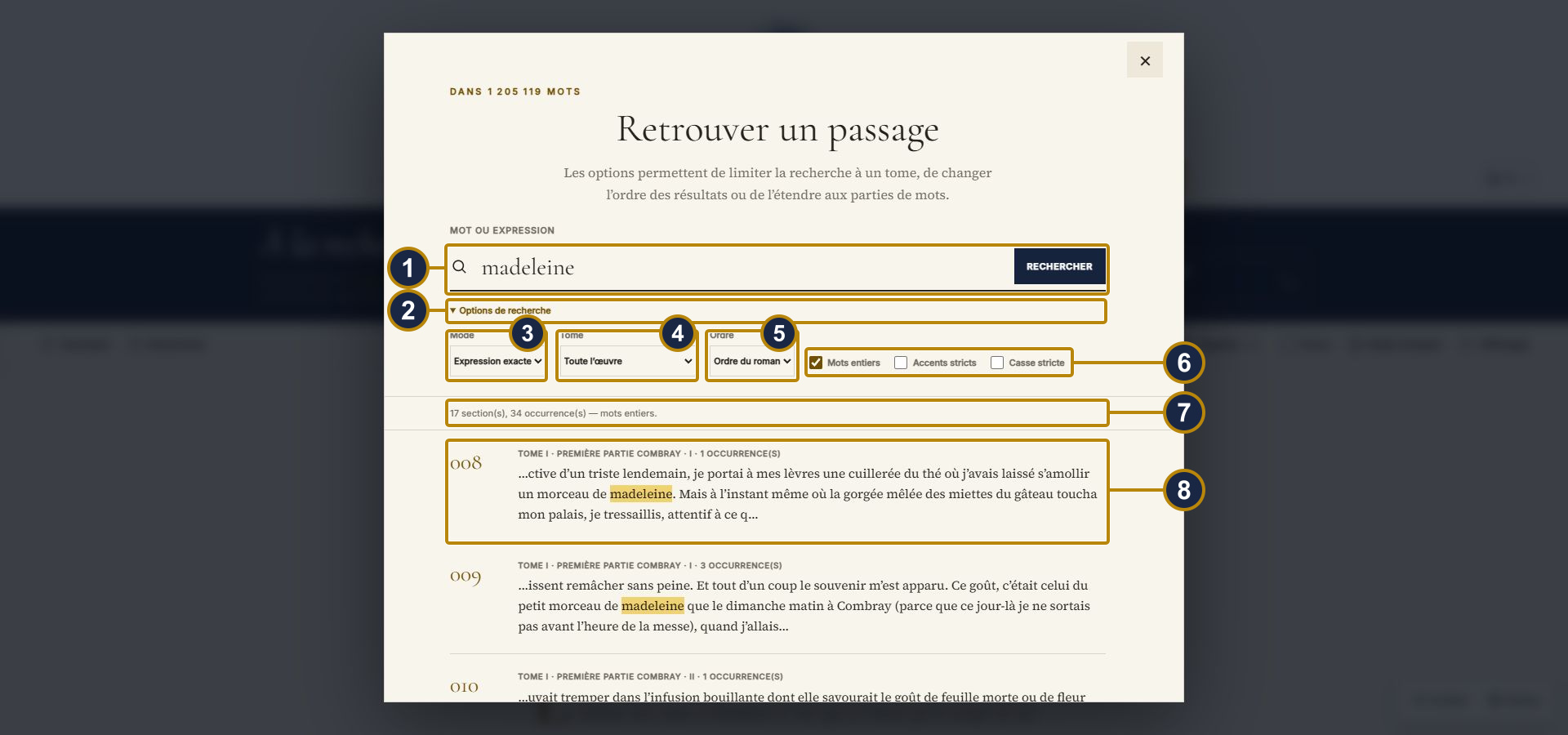
- आपका शब्द या वाक्यांश, फिर Rechercher (खोजें)।
- अधिक सूक्ष्म विकल्पों के लिए फैलने वाला Options de recherche (खोज विकल्प)।
- मोड: Expression exacte (सटीक वाक्यांश), Tous les mots (सभी शब्द), या Au moins un mot (कम से कम एक शब्द)।
- खंड: Toute l’œuvre (संपूर्ण रचना), या एक खंड।
- क्रम: Ordre du roman (उपन्यास क्रम) या Pertinence (प्रासंगिकता)।
- Mots entiers (पूरे शब्द), Accents stricts (उच्चारण-चिह्न मिलाएँ), और Casse stricte (अक्षर-स्थिति मिलाएँ)।
- मिले हुए खंडों और अंशों की संख्या।
- एक परिणाम: खंड, अनुभाग और अंश। वहाँ जाने के लिए क्लिक करें।
Mots entiers (पूरे शब्द) मूलतः चुना रहता है: इसलिए mer से amertume नहीं मिलेगा। शब्दों के भीतर भी खोजने के लिए इसे हटाएँ। मूलतः हटे हुए Accents stricts और Casse stricte क्रमशः “e” को “é” से तथा बड़े अक्षरों को छोटे अक्षरों से अलग करते हैं।
5. उद्धरण सहेजें
जैसे पाठ को हाइलाइट करते हैं, माउस बटन दबाए रखते हुए किसी अंश पर खींचें। फोन पर किसी शब्द को दबाकर उँगली खींचें। चयन के ऊपर दो बटनों वाला छोटा बुलबुला दिखाई देता है।
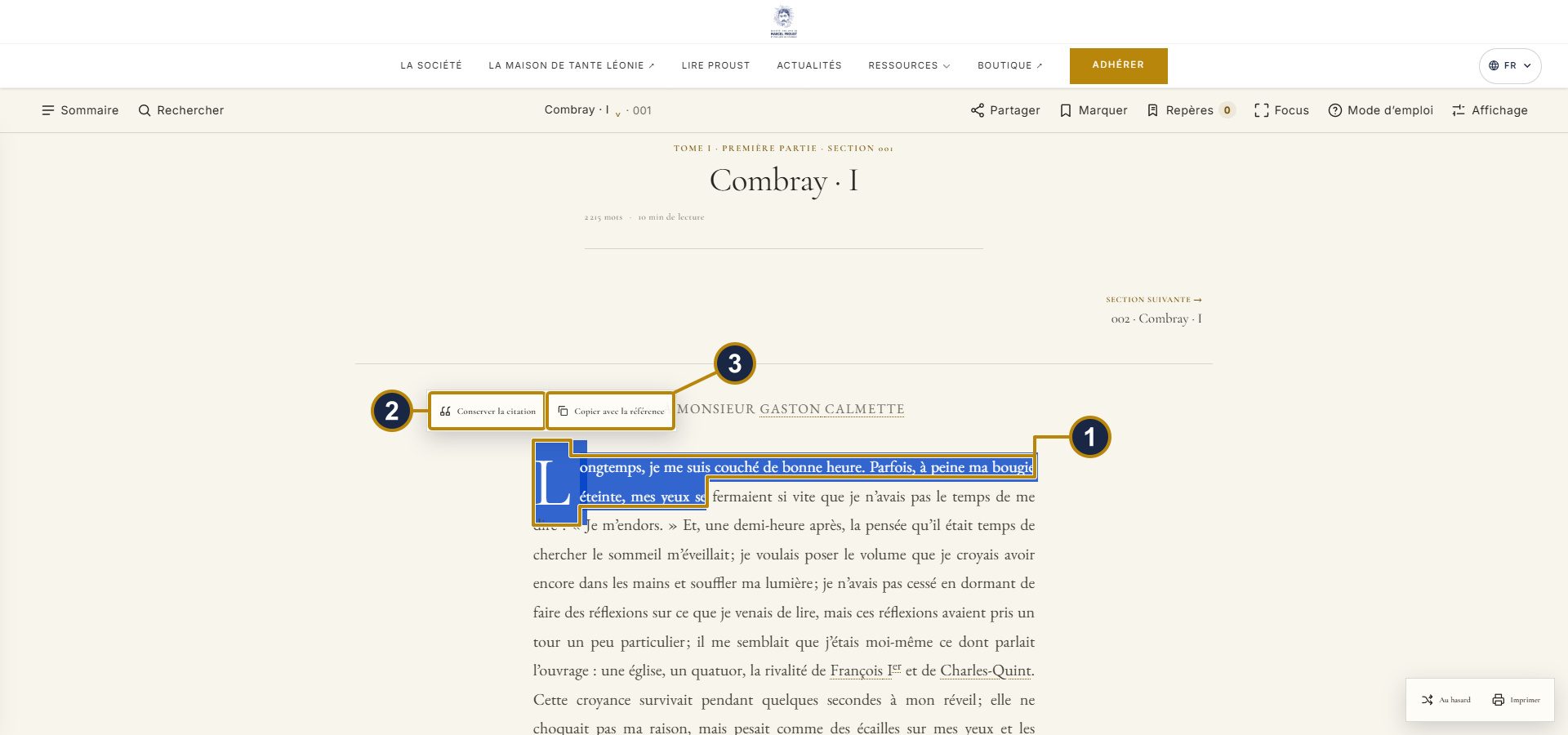
- आपका चुना अंश।
- Conserver la citation (उद्धरण सहेजें): इसे आपके चिह्नों में रखता है।
- Copier avec la référence (संदर्भ सहित कॉपी करें): अंश, संदर्भ और पता कॉपी करता है।
Copier avec la référence सब तैयार करता है: इसे ईमेल, लेख या व्याख्यान में चिपकाएँ। आपको तीन पंक्तियाँ मिलती हैं:
« Longtemps, je me suis couché de bonne heure. »
— Marcel Proust, À la recherche du temps perdu, Tome I, Du côté de chez Swann, section 001.
https://www.amisdeproust.fr/ressources/oeuvres-de-proust/lire#tome=1§ion=t1-s001¶graphe=t1-p0001
पहले उद्धृत अंश, फिर उसका संदर्भ — शीर्षक, रोमन अंकों में खंड और शीर्षक, अनुभाग संख्या — और अंत में उसका सटीक पता आता है। वह पता पाठक को सही अनुच्छेद तक लौटने देता है।
6. खंड को बुकमार्क करें
किसी पृष्ठ को पास रखने के लिए अंश चुनना आवश्यक नहीं। टूलबार में Marquer (बुकमार्क करें) बटन — पाँचवाँ बटन, अनुभाग 2 का चित्र देखें — पूरे खंड पर बुकमार्क लगाता है।
उपयोग के बाद बटन Marquée (बुकमार्क किया गया) बन जाता है। बुकमार्क हटाने के लिए फिर क्लिक करें।
7. अपने चिह्न पाएँ
काउंटर वाला Repères (चिह्न) बटन Mes repères (मेरे चिह्न) विंडो खोलता है। इसमें पहले आपके बुकमार्क किए खंड और उनके नीचे आपके सहेजे उद्धरण दिखाई देते हैं।
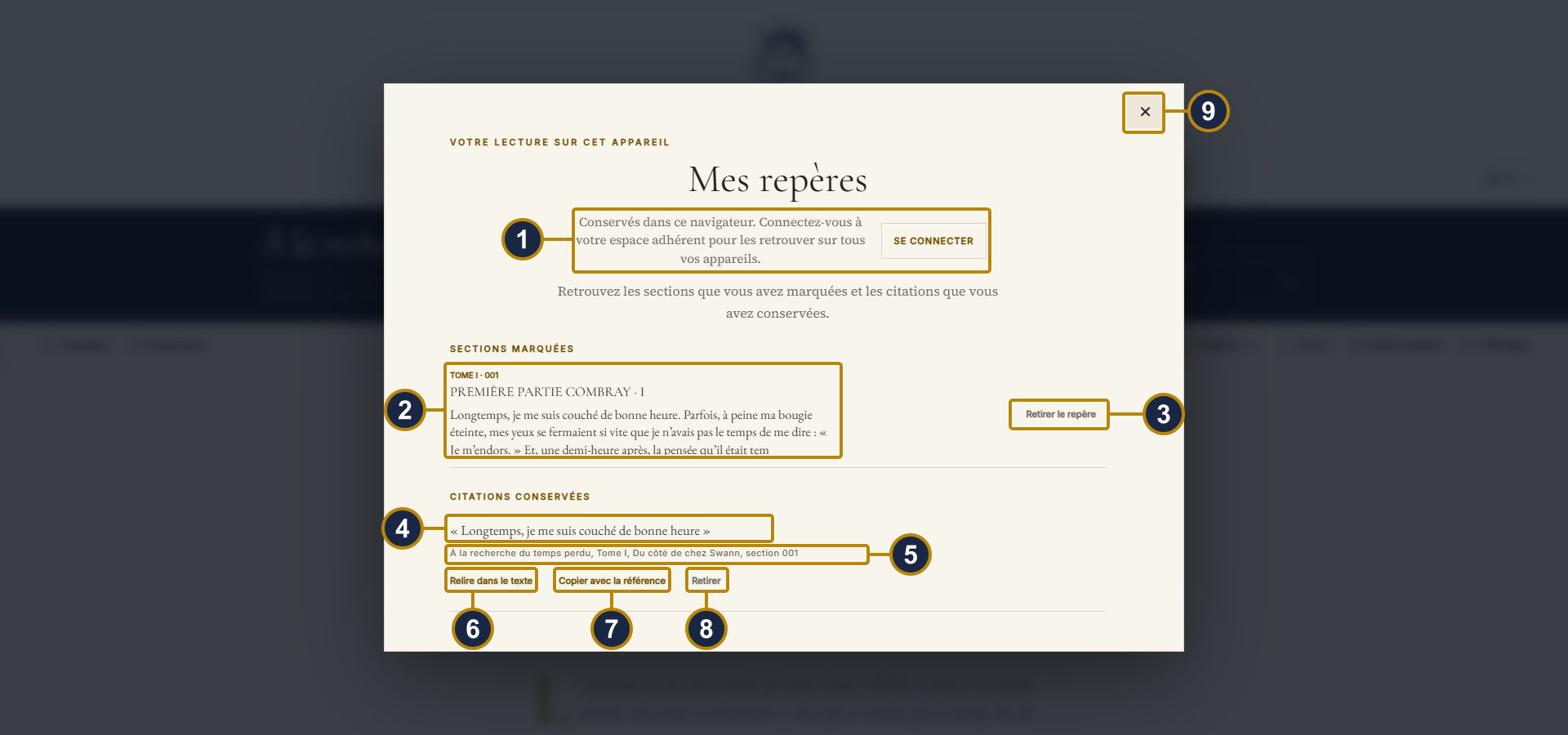
- चिह्नों का स्थान, और Se connecter (साइन इन करें)।
- बुकमार्क खंड: खंड, संख्या और आरंभिक पंक्तियाँ।
- Retirer ce repère (यह चिह्न हटाएँ)।
- सहेजा उद्धरण।
- उसका सटीक संदर्भ।
- Relire dans le texte (पाठ में फिर पढ़ें): अंश फिर खोलता है।
- बुलबुले की तरह Copier avec la référence (संदर्भ सहित कॉपी करें)।
- Retirer (हटाएँ): उद्धरण मिटाता है।
- विंडो बंद करें।
फोन पर यही विंडो स्क्रीन की लंबाई में चलती है। पहले बुकमार्क खंड, फिर सहेजे उद्धरण आते हैं। उद्धरणों और उनकी क्रियाओं तक पहुँचने के लिए संवाद में स्क्रॉल करें, फिर बंद करने के लिए क्रॉस स्पर्श करें।
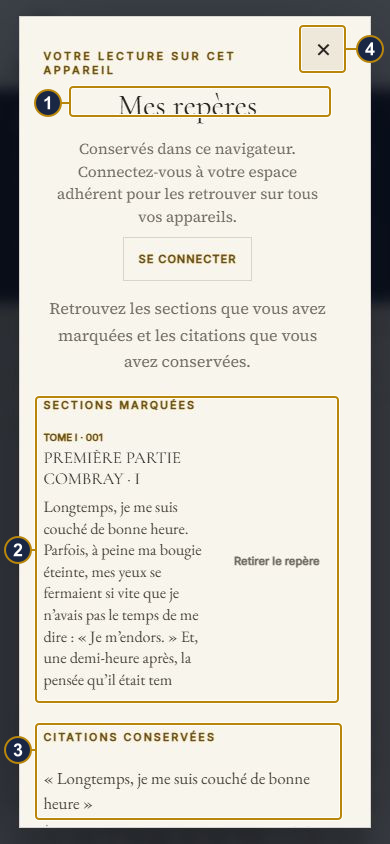
- फोन पर वही Mes repères विंडो।
- आपके बुकमार्क किए खंड।
- आपके सहेजे उद्धरण।
- बंद करें।
8. उन्हें उपकरणों के बीच रखें
यदि आपने साइन इन नहीं किया है, तो आपके चिह्न केवल इसी उपकरण पर रखे जाते हैं। वे पृष्ठ बंद करने और कंप्यूटर बंद करने पर रहते हैं, पर दूसरे उपकरण तक नहीं जाते; ब्राउज़र डेटा साफ़ करने पर मिट जाते हैं।
यदि आप सदस्य हैं और अपने खाते में साइन इन हैं, तो वे उपकरणों के बीच अपने-आप कॉपी होते हैं। तब Mes repères में “Synchronisés avec votre espace adhérent” (आपके सदस्य खाते के साथ समन्वित) दिखता है और आपको फोन, टैबलेट और कंप्यूटर पर वही उद्धरण मिलते हैं।
आपके सदस्य-खाता नियंत्रण-पटल में वे Mes repères de lecture (मेरे पठन चिह्न) के अंतर्गत हैं; हर उद्धरण के लिए Relire dans le lecteur (रीडर में फिर पढ़ें) और Retirer (हटाएँ) हैं।
यदि कॉपी करना विफल हो — कनेक्शन खोने या सत्र समाप्त होने पर — कुछ नहीं खोता: रीडर आपको बताता है और चिह्नों को उपकरण पर रखना जारी रखता है।
9. अंश साझा करें
टूलबार का चौथा Partager (साझा करें) बटन दिखाए गए अंश को आपके उपकरण के ऐप्स — ईमेल, संदेश और सामाजिक नेटवर्क — को देता है। यदि उपकरण ऐसा नहीं कर सकता, तो रीडर उसकी जगह अंश की सटीक कड़ी कॉपी करता है, जिसे जहाँ चाहें चिपका सकते हैं।
10. संदर्भ कड़ियाँ
प्रूस्त सैकड़ों चित्रों, पुस्तकों, ओपेराओं, समाचारपत्रों और वास्तविक व्यक्तियों का उल्लेख करते हैं। सोसाइटी ने इन 992 उल्लेखों को उनके परिचय के पृष्ठ से जोड़ा है: 611 वास्तविक व्यक्ति, 108 चित्रकार, मूर्तिकार और वास्तुकार, 93 साहित्यिक रचनाएँ, 71 रंगमंच और संगीत रचनाएँ, 87 कलाकृतियाँ जिनकी प्रतिकृतियाँ हम देते हैं, और 15 समाचारपत्र व पत्रिकाएँ।
इन शब्दों के नीचे बिंदीदार सुनहरी रेखा है। किसी पर माउस ले जाने पर रेखा ठोस हो जाती है और शब्द सुनहरा हो जाता है।
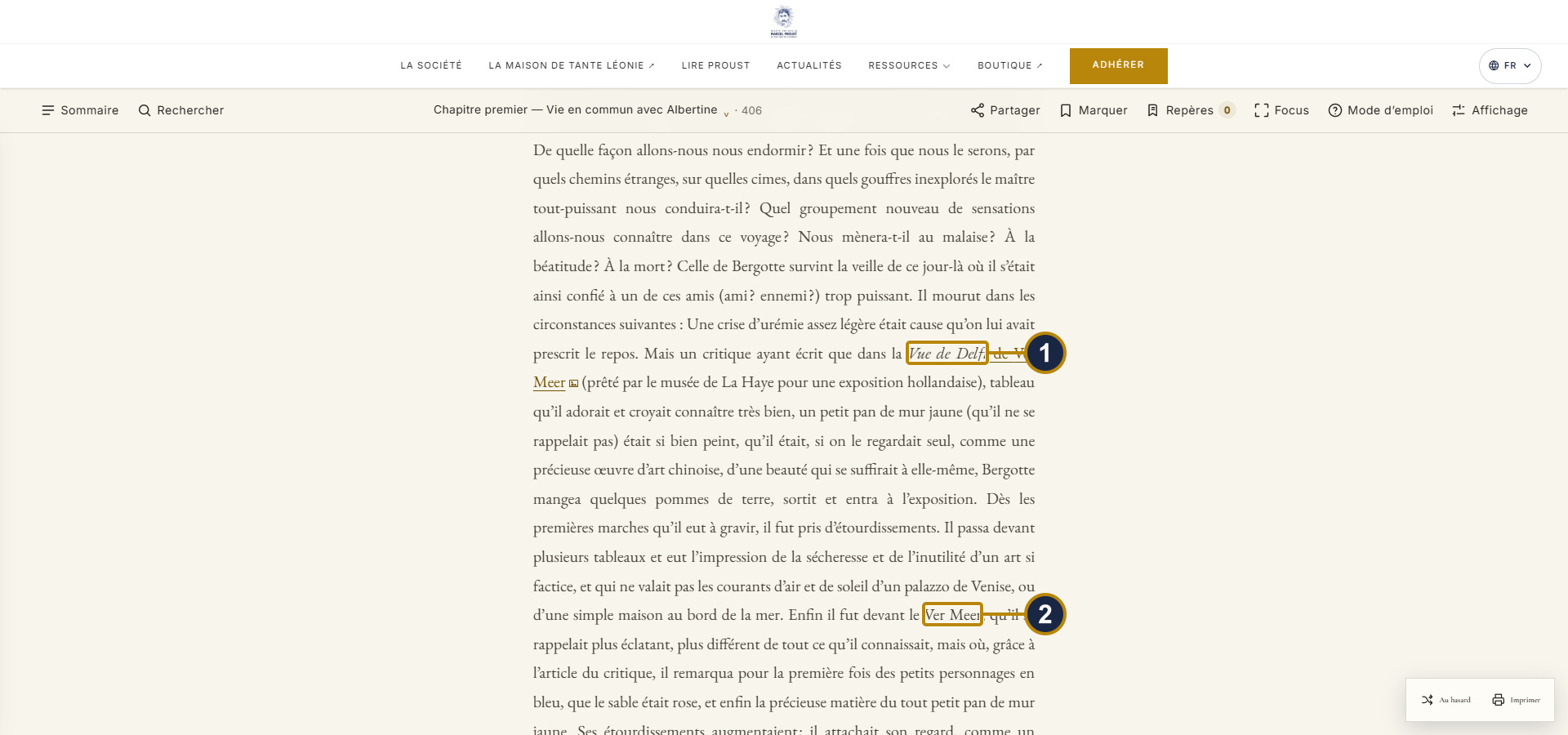
- स्थिर ‘Vue de Delft’ संदर्भ कड़ी: बिंदीदार सुनहरी रेखा।
- माउस के नीचे ‘Ver Meer’ कड़ी: रेखा ठोस और नाम सुनहरा हो जाता है।
क्लिक करने पर संदर्भ पृष्ठ नए टैब में खुलता है, इसलिए उपन्यास में आपका स्थान नहीं खोता। कलाकृति के लिए यह संग्रहालय का पृष्ठ है; अन्य सभी के लिए फ्रेंच विकिपीडिया लेख।
पाठ दिखाते समय कड़ियाँ जोड़ी जाती हैं: वे उपन्यास के प्रतिलेखन का एक भी अक्षर नहीं बदलतीं। यह अनुक्रमण कार्य सोसाइटी का है और Creative Commons BY-SA 4.0 लाइसेंस के अंतर्गत प्रकाशित है।
11. चित्र पूरा देखें
जिन 87 कलाकृतियों की प्रतिकृतियाँ हम रखते हैं, वे कुछ अलग ढंग से काम करती हैं। साधारण क्लिक आपको दूर नहीं ले जाता: वह पाठ पर पूरा आकार चित्र दिखाता है।
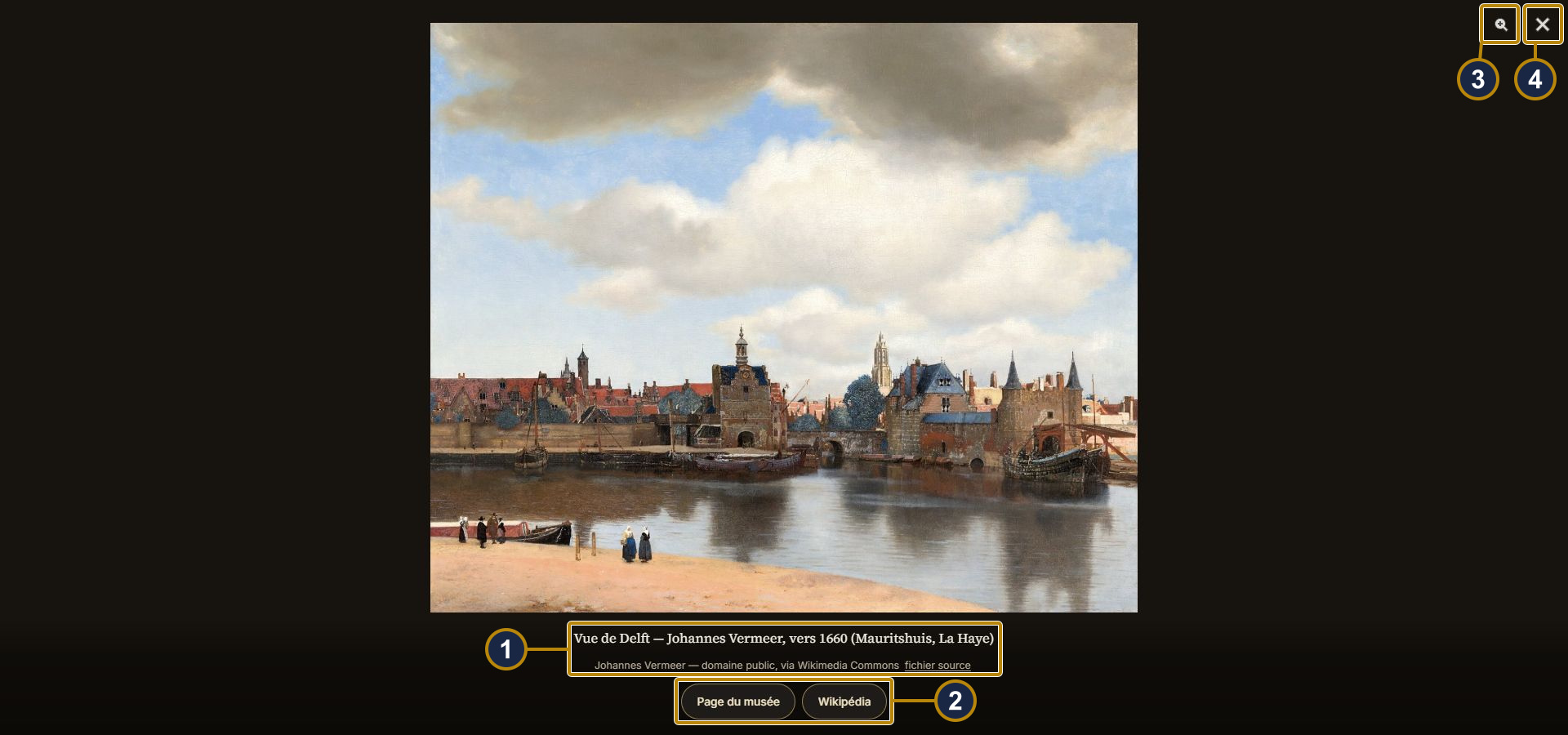
- कैप्शन: शीर्षक, कलाकार, तारीख, संस्थान और श्रेय।
- ‘Page du musée’ (संग्रहालय पृष्ठ) और ‘Wikipédia’।
- प्रतिकृति को बड़ा करें।
- बंद कर पाठ में लौटें; Échap (एस्केप) भी ऐसा करता है।
सीधे संग्रहालय पृष्ठ पर जाने के लिए मध्य माउस बटन का उपयोग करें: अन्य कड़ियों की तरह वह नए टैब में खुलता है।
12. प्रदर्शन अपने अनुरूप करें
टूलबार के सबसे दाएँ Affichage (प्रदर्शन) बटन से Confort de lecture (पठन सुविधा) पैनल खुलता है। स्लाइडर चलाते ही हर सेटिंग बदलती है।
पैनल स्क्रॉल होता है: छोटी स्क्रीन पर Liens de référence और Rétablir les réglages तक नीचे स्क्रॉल करें।
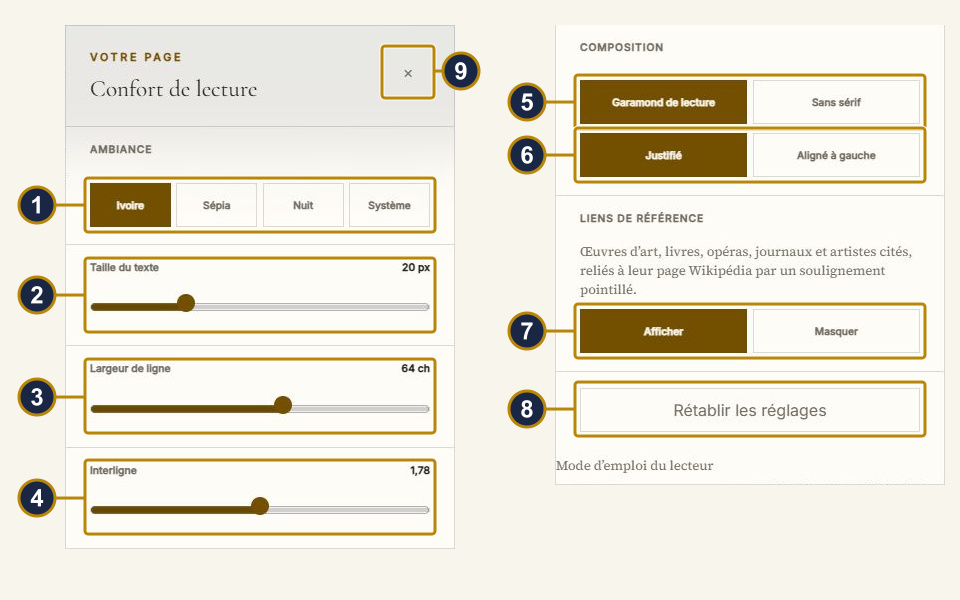
- थीम: Ivoire (हाथीदाँत, मूल), Sépia, Nuit (रात), या Système (सिस्टम), जो उपकरण की उजली या गहरी सेटिंग से मेल खाती है।
- Taille du texte (पाठ आकार): 17 से 28 पिक्सेल, मूलतः 20।
- Largeur de ligne (पंक्ति चौड़ाई): 48 से 76 अक्षर, मूलतः 64।
- Interligne (पंक्ति-अंतर): 1.5 से 2.1, मूलतः 1.78।
- Composition: Garamond de lecture या Sans sérif।
- Justifié (दोनों ओर सम) या Aligné à gauche (बाएँ संरेखित)।
- Liens de référence (संदर्भ कड़ियाँ): Afficher (दिखाएँ) या Masquer (छिपाएँ)।
- Rétablir les réglages (सेटिंग पुनःस्थापित करें): मूल सेटिंग लौटाता है।
- पैनल बंद करें।
आपके विकल्प एक यात्रा से दूसरी तक बने रहते हैं, इसलिए उन्हें केवल एक बार चुनना होता है।
13. कड़ियों के बिना पढ़ें
यदि रेखाएँ ध्यान भटकाती हैं, तो Masquer (छिपाएँ) चुनें, Liens de référence (संदर्भ कड़ियाँ) पंक्ति पर, Confort de lecture में। यहाँ अनुभाग 10 का अंश कड़ियाँ छिपाकर है।
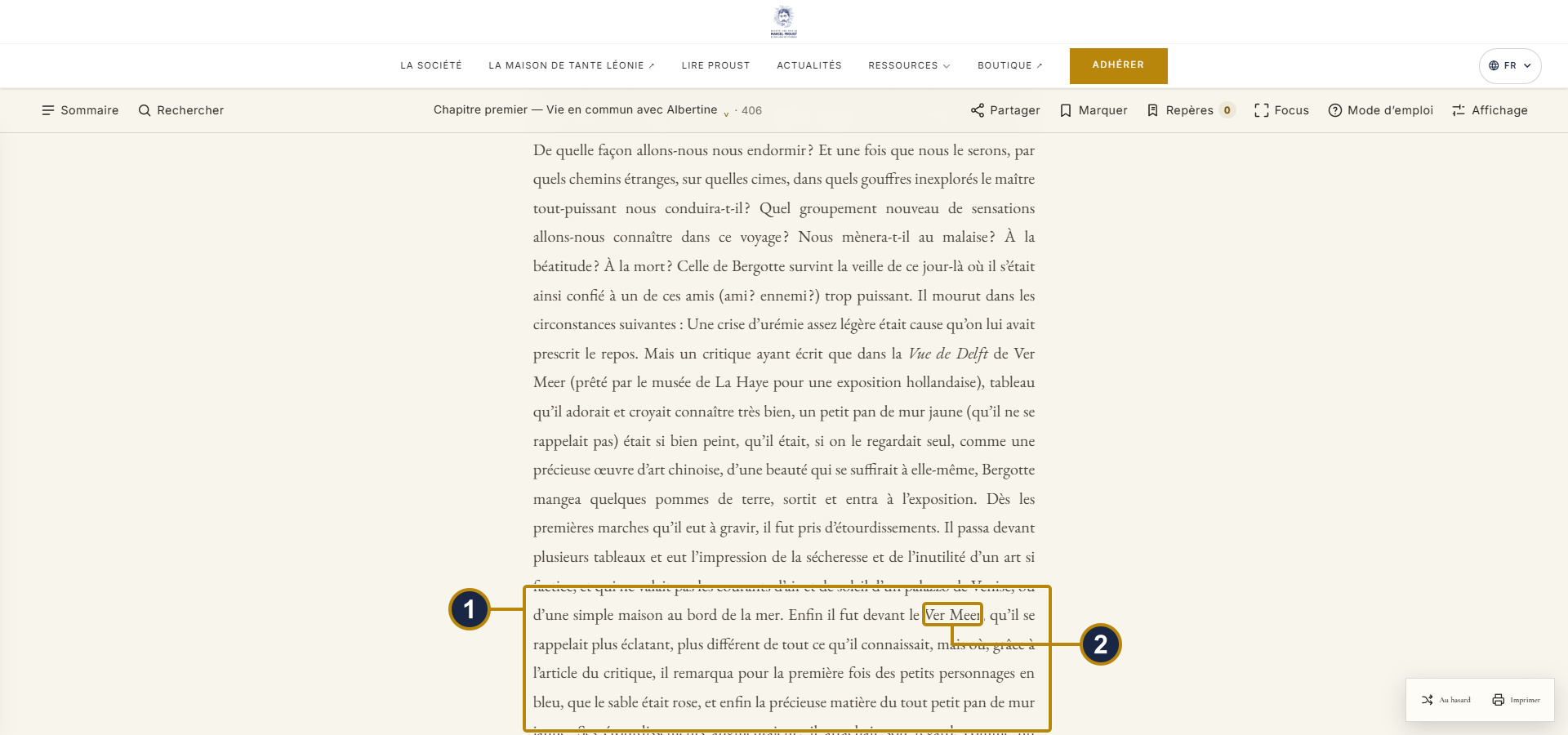
- कड़ियाँ छिपे हुए वही अंश: कोई रेखा नहीं बचती।
- नाम पाठ में रहता है, पर क्लिक करने योग्य नहीं रहता।
तब जो पाठ आप पढ़ते हैं वह संस्करण का ही पाठ है, बिना किसी जोड़ के। जब चाहें Afficher (दिखाएँ) पर लौटें।
14. प्रयुक्त संस्करण
दिया गया पाठ उन सात खंडों का है जो प्रूस्त के जीवनकाल में और उनकी मृत्यु के बाद के वर्षों में प्रकाशित हुए: Du côté de chez Swann (1913), À l’ombre des jeunes filles en fleurs (1919), Le Côté de Guermantes (1920), Sodome et Gomorrhe (1921), La Prisonnière (1923), Albertine disparue (1925), और Le Temps retrouvé (1927): 541 अनुभाग, 4,685 अनुच्छेद और 12,05,000 से कुछ अधिक शब्द।
ये पाठ सार्वजनिक डोमेन में हैं। हम Wikisource के प्रतिलेखन उपयोग करते हैं, जिन्हें इसके योगदानकर्ताओं ने पृष्ठ-दर-पृष्ठ प्रूफरीड और मान्य किया है, Creative Commons BY-SA 3.0 के अंतर्गत। प्रत्येक खंड किसी निश्चित संशोधन से आता है, जिसकी संख्या और तारीख हमारी फ़ाइलों में दर्ज है। ये प्रतिलेखन Wikimedia Commons पर डिजिटाइज़ किए उस समय के संस्करणों के चित्रों पर आधारित हैं — खंड II से IV के लिए 1919 संस्करण; Albertine disparue के लिए Gallica द्वारा डिजिटाइज़ प्रति।
हमारे केवल तकनीकी हस्तक्षेप हैं: Wikisource के नेविगेशन चिह्न हटाना, अक्षरों को साफ़ और एकरूप करना, तथा पाठ को खंडों में बाँटना। पाठ स्वयं कभी नहीं बदला जाता।
हर खंड के अंत में Sources et crédits (स्रोत और श्रेय) के अंतर्गत Consulter (देखें) दिखाए खंड के स्रोत संशोधन, मूल चित्र, योगदानकर्ता और चेकसम का विवरण देता है। उसी विंडो से उत्पत्ति सूचना डाउनलोड की जा सकती है। प्रत्येक कृति का विवरण — पुनः प्रस्तुत मुद्रण, प्रूफ़-जाँच की अवस्था, और तीन मरणोपरांत भागों के पाठ में प्रकाशन के इतिहास ने जो छोड़ा है — पाठ पर टिप्पणी में दिया गया है।
15. सहायता चाहिए तो
खुला पैनल बंद नहीं हो रहा? कीबोर्ड के ऊपर बाईं ओर Échap (एस्केप) दबाएँ या क्रॉस क्लिक करें।
प्रदर्शन विचित्र हो गया है? Affichage (प्रदर्शन) खोलें और Rétablir les réglages (सेटिंग पुनःस्थापित करें) क्लिक करें।
पाठ में टाइपो, किसी गलत व्यक्ति की कड़ी, गलत प्रतिकृति या केवल प्रश्न: contact@amisdeproust.fr पर लिखें, हम उसे सुधारेंगे। संभव हो तो पृष्ठ के ऊपर दिख रही खंड और अनुभाग संख्या बताएँ। यह रीडर प्रूस्त के पाठकों के लिए बना है और आपकी टिप्पणियों से बेहतर होता है।