
読者ガイド
協会は、À la recherche du temps perdu の全文をオンラインで公開しています。読むのは無料です。インストールもアカウント作成も、パスワードを覚える必要もありません。このページでは、利用できるすべての操作を一つずつ紹介します。
スクリーンショットはフランス語の画面を示しています。読書画面の操作は選択した言語に翻訳されますが、作品本文はフランス語のままです。
読書画面、本文、スクリーンショットはすべてフランス語のままです。フランス語の操作名の後に、日本語で意味を示します。
14 ページ · オフラインで読む、または印刷する。
1. 本文を開く
読書画面のホームには小説の題名と大きなボタンがあります。Commencer la lecture(読み始める)をクリックすると、第1巻の冒頭で本文が開きます。
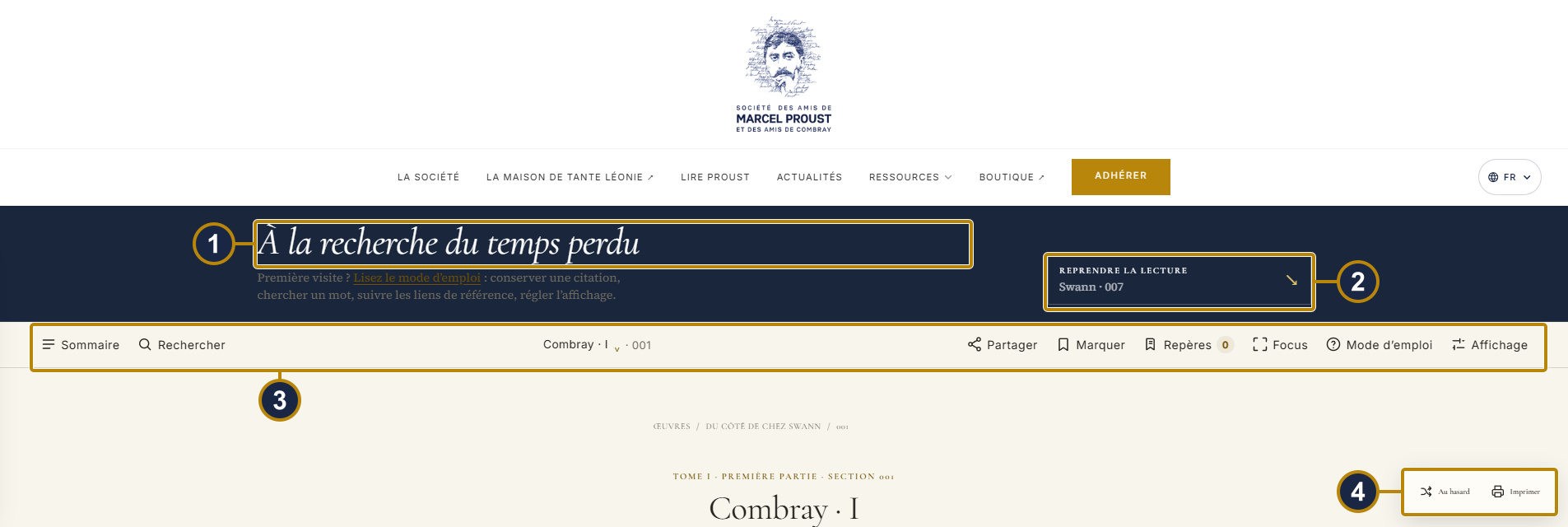
- 作品の題名。ここが読書画面です。
- Commencer la lecture(読み始める)。後にはReprendre la lecture(読書を再開する)に変わります。
- ツールバー。常にページ上部にあります。
- Actions メニュー。Au hasard(ランダム)とImprimer(印刷)があります。
読書画面を開くたびに、第1巻の冒頭が表示されますが、前回読むのをやめた位置は消去されません。すでに読み始めている場合は、Reprendre la lecture(読書を再開する)で最後に読んだ位置へ戻れます。
右下のActions メニューでは、Au hasard(ランダム)が作品全体から無作為に選んだ節を開き、Imprimer(印刷)が表示中の節を印刷します。
2. 操作の中心、ツールバー
このバーは読書中ずっと画面の上部にあります。パソコンでは、Sommaire と Rechercher は左、部のタイトルと現在の節は中央、六つの読書操作は右にあります。電話では二段になり、上段に Sommaire、Rechercher、部または節、下段に六つの操作が並びます。

- Sommaire(目次):巻、部、章。
- 全作品をRechercher(検索)。ショートカット:Ctrl + K。
- 部のタイトルと現在の節(中央)。
- 表示中の一節をPartager(共有)。
- 節をMarquer(ブックマーク)。
- カウンター付きのRepères(マーカー)。
- Focus:Sommaireと副次的な操作を隠します。コマンドバーは利用できます。
- Mode d’emploi(読者ガイド):読者の使い方。
- Affichage(表示):Confort de lecture(読書の快適さ)パネル。
Focus は読書に集中しやすいようにSommaireと副次的な操作を隠します。コマンドバーは利用できます。もう一度クリックすると元に戻ります。Échap(Esc)キーは開いているパネルを閉じます。
3. 作品内を移動する
ツールバー左側のSommaire(目次)をクリックします。小説の7巻を含むパネルが開きます。
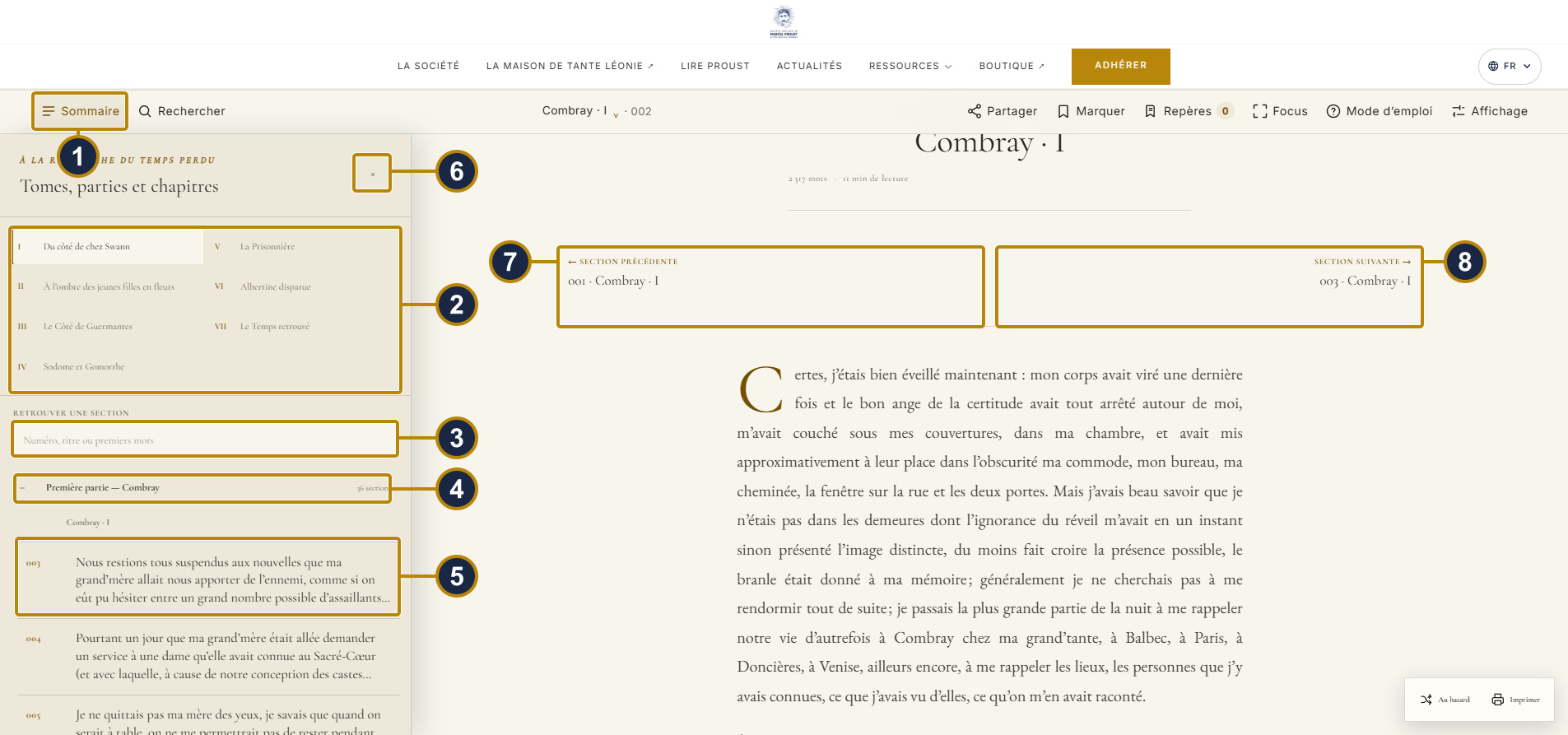
- パネルを開くSommaire(目次)。
- 7巻。クリックすると巻を切り替えます。
- Retrouver une section(節を探す):番号、題名、または冒頭の語句を入力します。
- 巻の各部。クリックして展開します。
- 節とその冒頭の語句。現在の節は強調表示されます。
- 目次を閉じる。Échap(Esc)でも閉じられます。
- 本文の上にあるSection précédente(前の節)。
- 本文の上にあるSection suivante(次の節)。
バーの中央にある選択欄には現在の部が表示され、巻を離れずに部を切り替えられます。
前後の節に移動するには、本文の上と下に表示されるSection précédente(前の節)とSection suivante(次の節)を使います。左右の矢印キーでも同じ操作ができます。
4. 語句を検索する
Rechercher(検索)をクリックします。探したい単語または語句を入力して確定すると、読書画面は7巻すべてを検索します。Ctrl + K、MacではCmd + Kで、このウィンドウを直接開けます。
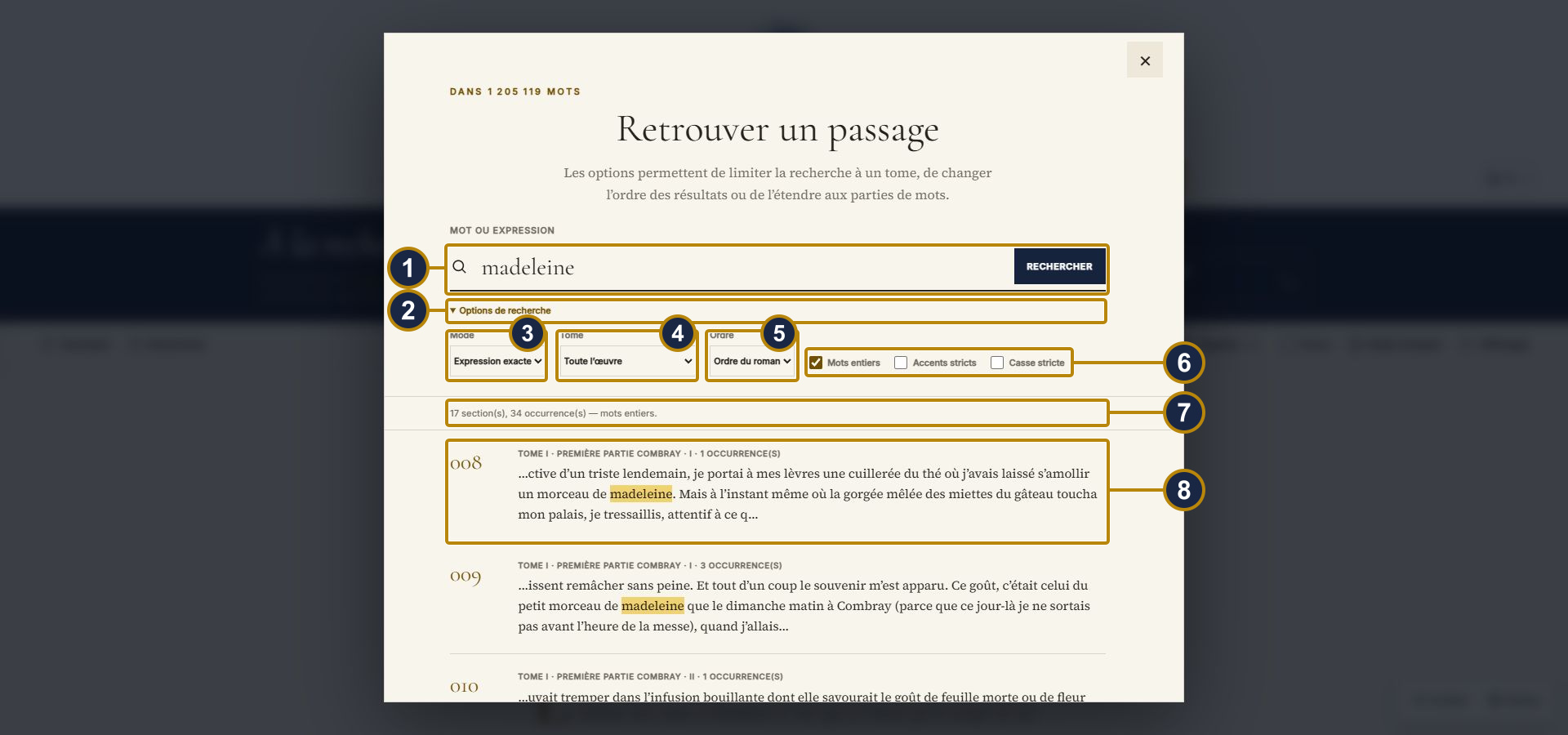
- 単語または語句を入力してRechercher(検索)。
- より細かく選ぶために展開するOptions de recherche(検索オプション)。
- モード:Expression exacte(完全一致)、Tous les mots(すべての語)、Au moins un mot(いずれかの語)。
- 巻:Toute l’œuvre(作品全体)または1巻。
- 順序:Ordre du roman(小説の順序)またはPertinence(関連度)。
- Mots entiers(単語全体)、Accents stricts(アクセントを区別)、Casse stricte(大文字・小文字を区別)。
- 見つかった節と一節の数。
- 結果。巻、節、抜粋を表示し、クリックするとそこへ移動します。
Mots entiers(単語全体)は既定で選ばれています。そのためmerではamertumeは見つかりません。選択を外すと語の中も検索できます。既定では外れているAccents strictsとCasse stricteは、それぞれ「e」と「é」、大文字と小文字を区別します。
5. 引用を保存する
蛍光ペンでなぞるように、マウスボタンを押したまま一節をドラッグします。スマートフォンでは単語を長押しして指を動かします。選択範囲の上に、二つのボタンを持つ小さな吹き出しが現れます。
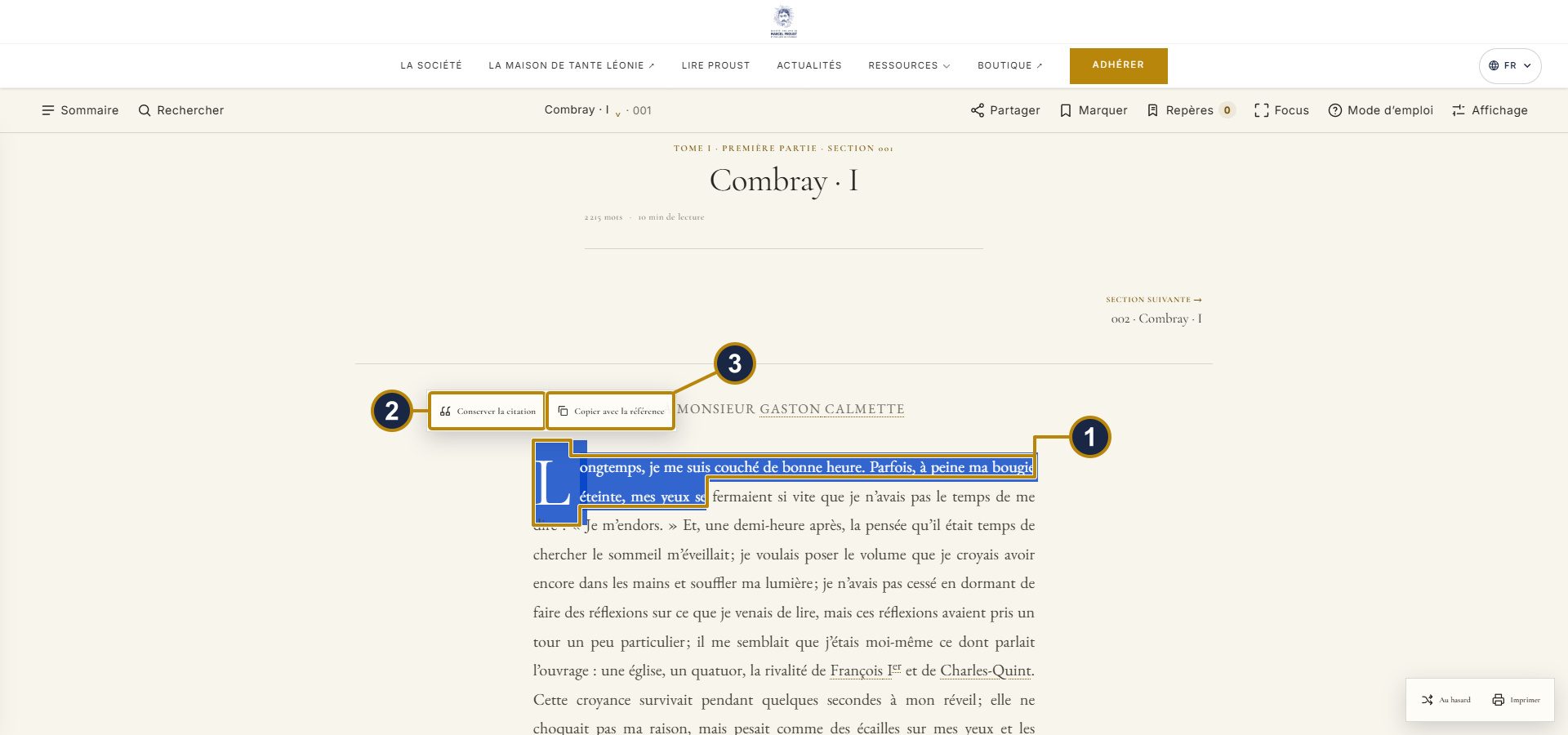
- 選択した一節。
- Conserver la citation(引用を保存):マーカーに保存します。
- Copier avec la référence(出典付きでコピー):一節、出典、アドレスをコピーします。
Copier avec la référenceは必要な情報をすべて用意します。メール、記事、講義資料に貼り付けてください。次の3行が得られます。
« Longtemps, je me suis couché de bonne heure. »
— Marcel Proust, À la recherche du temps perdu, Tome I, Du côté de chez Swann, section 001.
https://www.amisdeproust.fr/ressources/oeuvres-de-proust/lire#tome=1§ion=t1-s001¶graphe=t1-p0001
まず引用文、次に出典(題名、ローマ数字の巻数と巻題、節番号)、最後に正確なアドレスが続きます。このアドレスを使えば、読者は該当する段落に戻れます。
6. 節をブックマークする
手元に置いておきたいページのために、一節を選択する必要はありません。ツールバーのMarquer(ブックマーク)ボタン(第2節の図の5番目のボタン)を使うと、節全体にブックマークが付きます。
使用後、ボタンはMarquée(ブックマーク済み)に変わります。もう一度クリックするとブックマークを削除します。
7. マーカーを見つける
カウンター付きの Repères(マーカー)ボタンで、Mes repères(自分のマーカー)ウィンドウが開きます。上にブックマークした節、その下に保存した引用が表示されます。
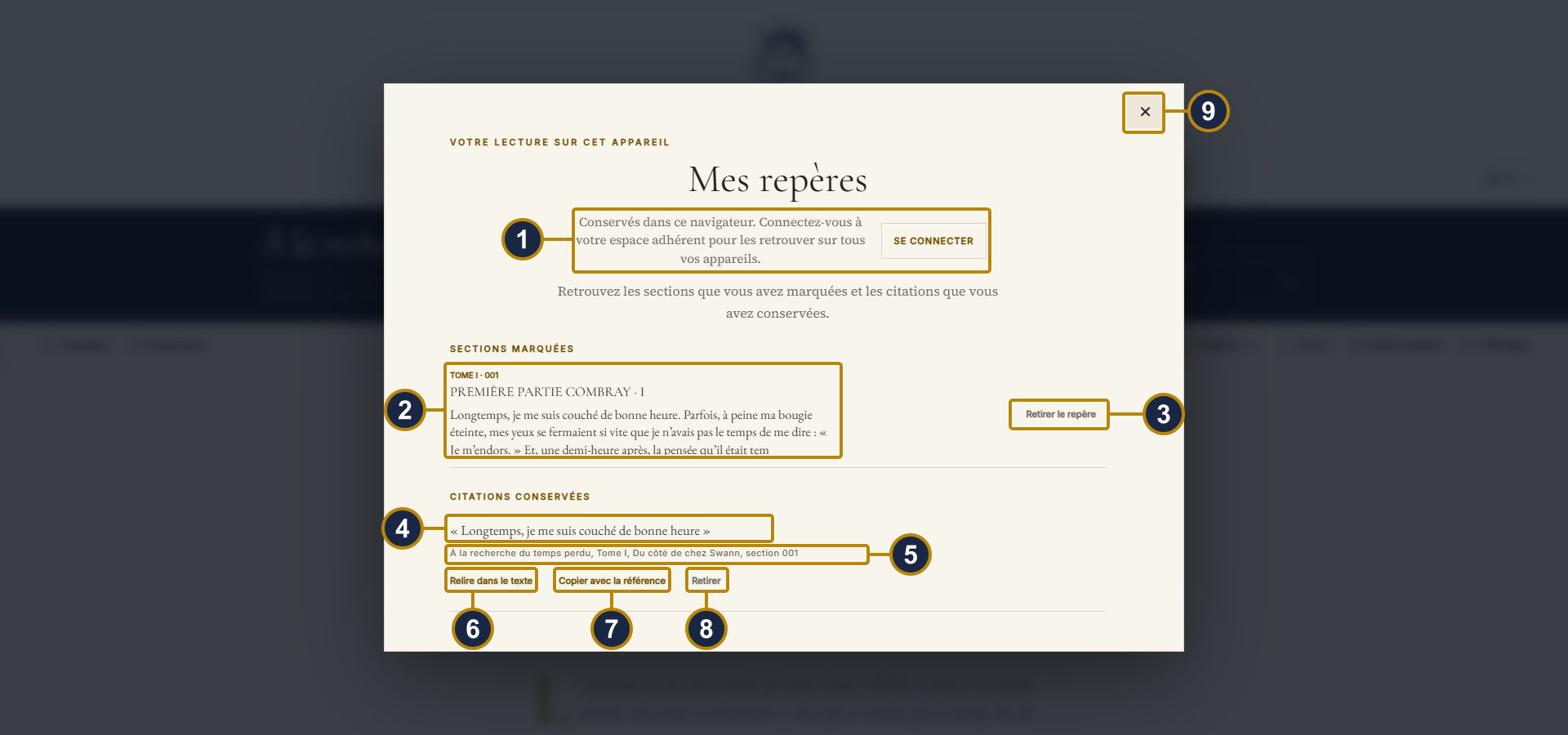
- マーカーの保存場所とSe connecter(ログイン)。
- ブックマークした節。巻、番号、冒頭の行。
- Retirer ce repère(このマーカーを削除)。
- 保存した引用。
- その正確な出典。
- Relire dans le texte(本文で再読):一節を再び開きます。
- 吹き出しと同じCopier avec la référence(出典付きでコピー)。
- Retirer(削除):引用を削除します。
- ウィンドウを閉じる。
スマートフォンでは、同じウィンドウが画面を縦に使います。まずブックマークした節、その後に保存した引用が表示されます。引用とその操作に進むにはダイアログをスクロールし、閉じるには×をタップします。
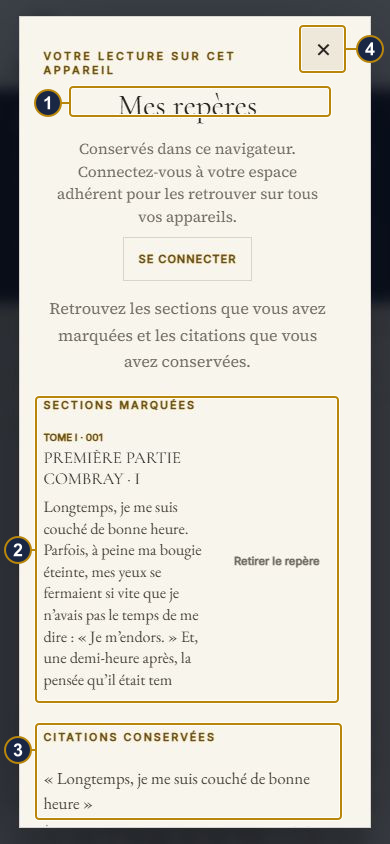
- スマートフォン上の同じMes repèresウィンドウ。
- ブックマークした節。
- 保存した引用。
- 閉じる。
8. 端末間で保持する
ログインしていない場合、マーカーはこの端末だけに保存されます。ページを閉じたりコンピューターの電源を切ったりしても残りますが、別の端末には引き継がれません。ブラウザーのデータを消去すると消えます。
会員でアカウントにログインしている場合、マーカーは端末間で自動的にコピーされます。このときMes repèresには「Synchronisés avec votre espace adhérent」(会員アカウントと同期済み)と表示され、スマートフォン、タブレット、コンピューターで同じ引用を見つけられます。
会員アカウントのダッシュボードでは、各引用がMes repères de lecture(読書マーカー)の下に並び、Relire dans le lecteur(読書画面で再読)とRetirer(削除)を使えます。
接続の切断やセッションの期限切れなどでコピーに失敗しても、何も失われません。読書画面が通知し、端末上でマーカーを保存し続けます。
9. 一節を共有する
ツールバーの4番目にあるPartager(共有)ボタンは、表示中の一節を端末のアプリ(メール、メッセージ、ソーシャルネットワーク)に渡します。端末が対応していない場合は、読書画面がその一節への正確なリンクをコピーします。どこにでも貼り付けられます。
10. 参照リンク
プルーストは何百もの絵画、書籍、オペラ、新聞、実在の人物に言及しています。協会はそのうち992件を紹介ページにリンクしました。実在の人物611人、画家・彫刻家・建築家108人、文学作品93件、舞台・音楽作品71件、当協会が複製画像を提供する美術作品87件、新聞・定期刊行物15件です。
これらの語句には金色の点線の下線があります。マウスを重ねると線が実線になり、語句が金色になります。
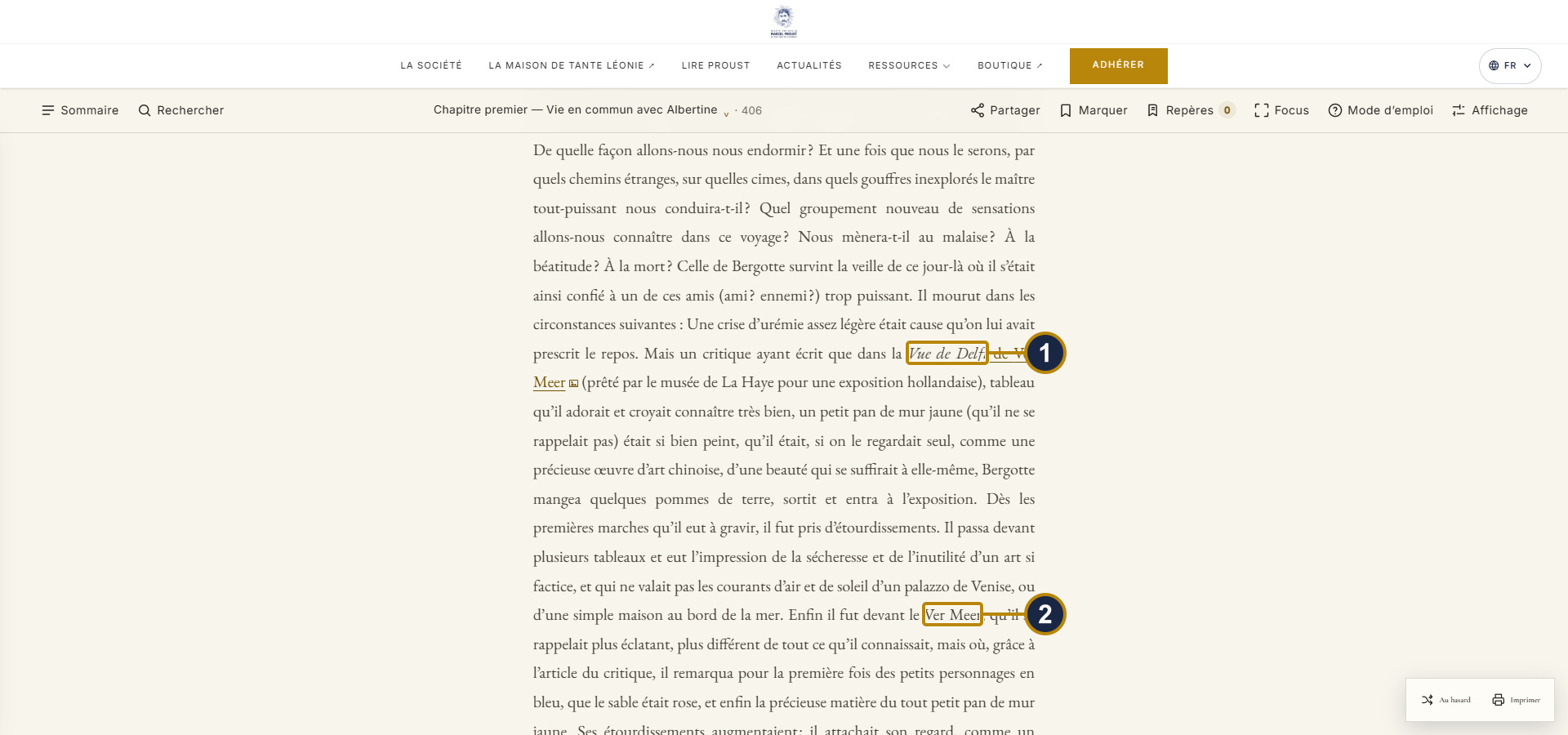
- 通常時の『Vue de Delft』参照リンク:金色の点線の下線。
- マウスを重ねた『Ver Meer』リンク:線が実線になり、名前が金色になります。
クリックすると、新しいタブで参照ページが開くため、小説内の位置を失いません。美術作品では美術館のページが、その他ではフランス語版Wikipediaの記事が開きます。
リンクは本文を表示するときに追加されます。小説の翻刻の一文字も変えません。この索引作業は協会に帰属し、Creative Commons BY-SA 4.0 ライセンスのもとで公開されています。
11. 絵画を拡大表示する
当協会が複製画像を提供する87作品の扱いは少し異なります。単にクリックしてもページを離れず、本文の上に画像が全画面で表示されます。
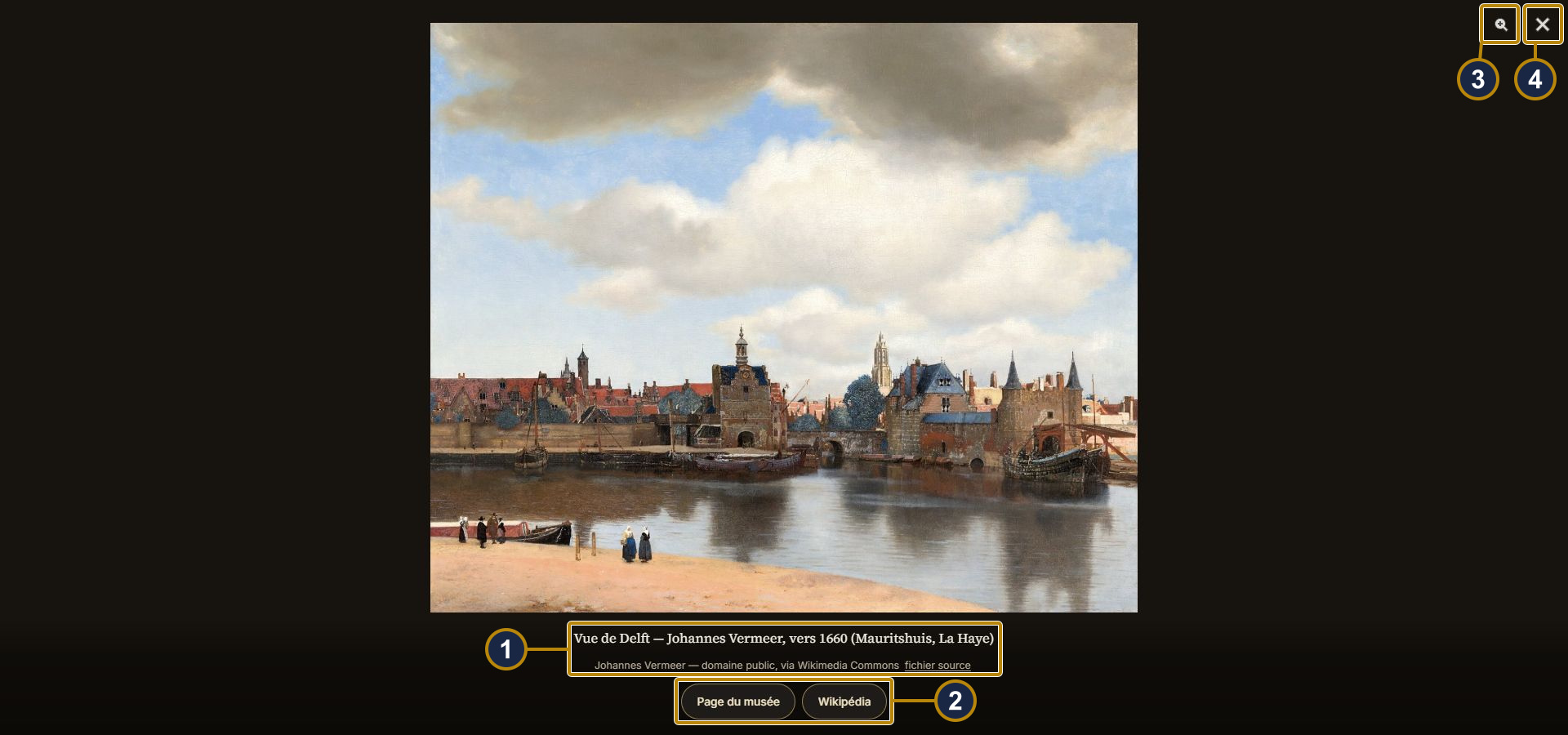
- キャプション:題名、画家、年、所蔵機関、クレジット。
- 『Page du musée』(美術館ページ)と『Wikipédia』。
- 複製画像を拡大する。
- 閉じて本文に戻る。Échap(Esc)でも閉じられます。
美術館のページを直接開くには、マウスの中央ボタンを使います。他のリンクと同様、新しいタブで開きます。
12. 表示を自分に合わせて調整する
ツールバーの最も右にあるAffichage(表示)ボタンを押すと、Confort de lecture(読書の快適さ)パネルが開きます。スライダーを動かすと、どの設定もその場で変わります。
このパネルはスクロールできます。画面の高さが低い場合は、Liens de référence と Rétablir les réglages まで下へスクロールしてください。
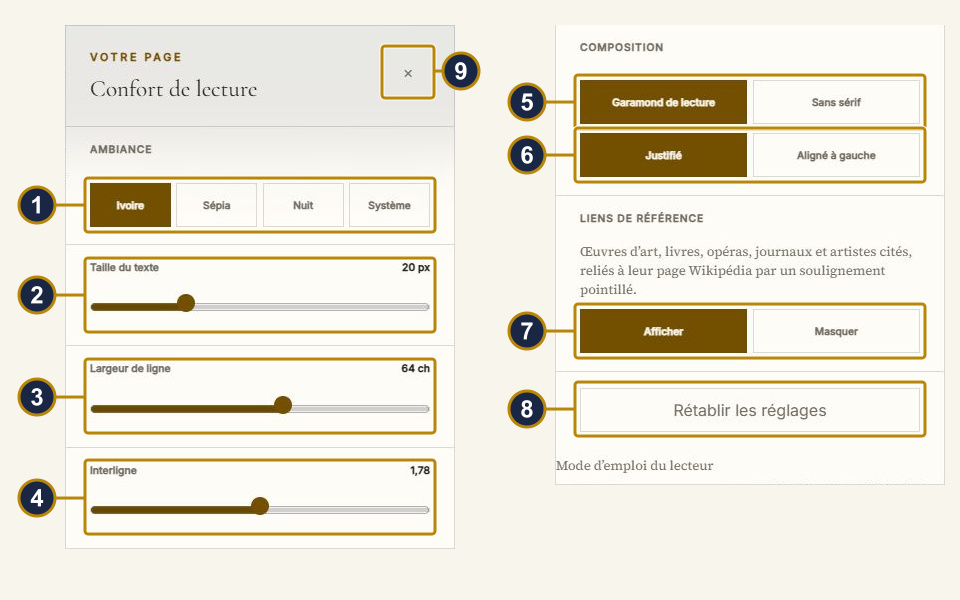
- テーマ:既定のIvoire(アイボリー)、Sépia(セピア)、Nuit(夜)、または端末の明暗設定に合わせるSystème(システム)。
- Taille du texte(文字サイズ):17~28ピクセル、既定値は20。
- Largeur de ligne(行幅):48~76文字、既定値は64。
- Interligne(行間):1.5~2.1、既定値は1.78。
- Composition(組版):Garamond de lectureまたはSans sérif。
- Justifié(両端揃え)またはAligné à gauche(左揃え)。
- Liens de référence(参照リンク):Afficher(表示)またはMasquer(非表示)。
- Rétablir les réglages(設定を復元):既定値に戻します。
- パネルを閉じる。
選んだ設定は次回以降も保持されるため、一度だけ設定すればよいのです。
13. リンクなしで読む
下線が気になる場合は、Confort de lectureのLiens de référence(参照リンク)の行でMasquer(非表示)を選びます。これは第10節の文章でリンクを隠した状態です。
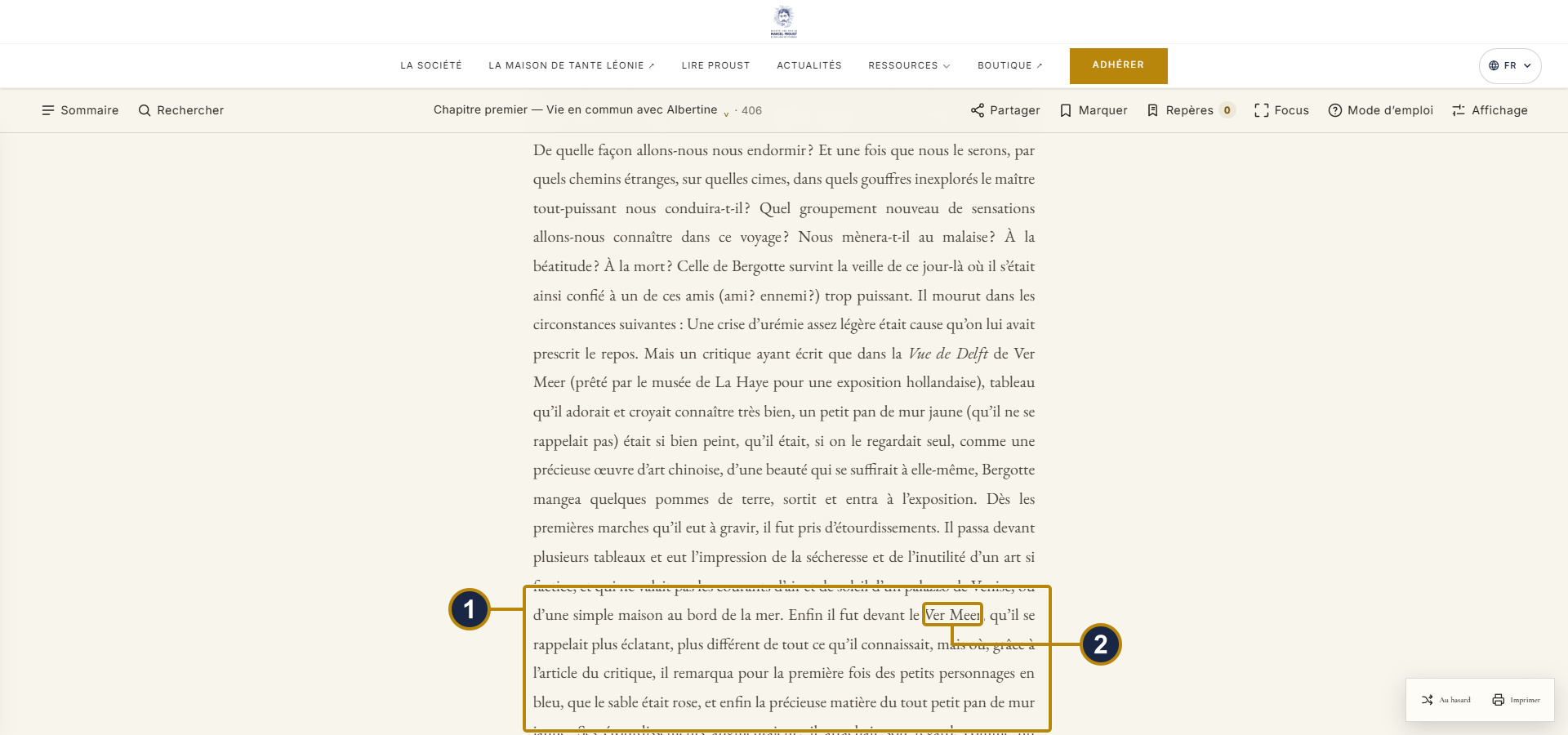
- リンクを隠した同じ一節:下線は残りません。
- 名前は本文に残りますが、クリックできなくなります。
このとき読む本文は、追加のない版の本文そのものです。いつでもAfficher(表示)に戻せます。
14. 採用した版
提供する本文は、プルーストの生前と死後数年の間に刊行された7巻のものです。Du côté de chez Swann(1913年)、À l’ombre des jeunes filles en fleurs(1919年)、Le Côté de Guermantes(1920年)、Sodome et Gomorrhe(1921年)、La Prisonnière(1923年)、Albertine disparue(1925年)、Le Temps retrouvé(1927年)。541節、4,685段落、1,205,000語余りから成ります。
これらの本文はパブリックドメインです。当協会は、寄稿者がページごとに校正・検証したWikisourceの翻刻を、Creative Commons BY-SA 3.0のもとで利用しています。各巻は、番号と日付を当協会の記録に残した特定の版から取られています。翻刻の基礎はWikimedia Commonsでデジタル化された当時の版の写真です。第II巻から第IV巻は1919年版、Albertine disparueはGallicaがデジタル化した一冊に基づきます。
当協会の介入は技術的なものだけです。Wikisourceのナビゲーション記号を取り除き、文字を整えて統一し、本文を節に分けています。本文そのものは一切変更していません。
各節の末尾にあるSources et crédits(出典とクレジット)で、Consulter(見る)を選ぶと、表示中の巻の出典版、元写真、寄稿者、チェックサムが示されます。同じウィンドウから来歴の注記もダウンロードできます。作品ごとの詳細――底本とした刷、校閲の段階、そして死後刊行の三篇について刊行の歴史がテクストに残したもの――は、本文についての注記に記しています。
15. 困ったとき
開いたパネルを閉じられませんか。キーボード左上のÉchap(Esc)キーを押すか、×をクリックしてください。
表示がおかしくなりましたか。Affichage(表示)を開き、Rétablir les réglages(設定を復元)をクリックしてください。
本文の誤字、違う人物へのリンク、不正確な複製画像、あるいはご質問がある場合は、contact@amisdeproust.frまでお知らせください。修正します。できれば、ページ上部に表示された巻と節の番号をお書きください。この読書画面はプルーストの読者のためのものであり、皆さまのご意見によって良くなります。