
Guida del lettore
La Società mette online il testo integrale di À la recherche du temps perdu. La lettura è libera e gratuita: non c’è nulla da installare, nessun account da creare e nessuna password da ricordare. Questa pagina illustra, uno per uno, tutti i gesti possibili.
Le schermate mostrano l’interfaccia francese. Nel lettore, i comandi sono tradotti nella lingua scelta; il testo dell’opera resta in francese.
L’interfaccia del lettore, il testo e le schermate restano in francese; qui i nomi francesi dei comandi sono seguiti dal loro significato in italiano.
14 pagine · Per leggere offline o stampare.
1. Aprire il testo
La pagina iniziale del lettore porta il titolo del romanzo e un grande pulsante. Fate clic su Commencer la lecture (Inizia a leggere): il testo si apre all’inizio del primo volume.
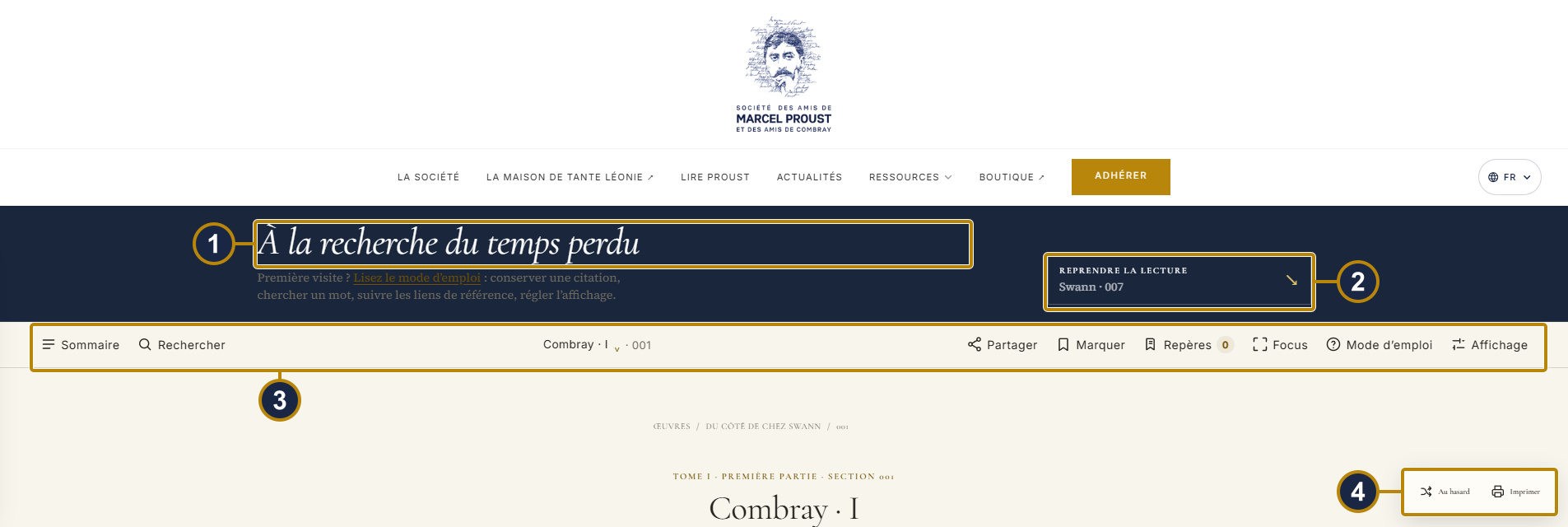
- Il titolo dell’opera: siete nel lettore.
- Commencer la lecture (Inizia a leggere); in seguito diventa Reprendre la lecture (Riprendi a leggere).
- La barra degli strumenti, sempre in alto nella pagina.
- Il menu Actions: Au hasard (Casuale) e Imprimer (Stampa).
A ogni apertura, il lettore mostra l’inizio del primo volume senza cancellare il punto in cui vi siete fermati. Se avete già iniziato a leggere, Reprendre la lecture (Riprendi a leggere) vi riporta all’ultima posizione.
Nel menu Actions in basso a destra, Au hasard (Casuale) apre una sezione estratta a caso dall’intera opera e Imprimer (Stampa) stampa la sezione visualizzata.
2. La barra degli strumenti
Questa barra resta in alto sullo schermo durante tutta la lettura. Su computer, Sommaire e Rechercher sono a sinistra; al centro compaiono il titolo della parte e la sezione corrente; le sei azioni di lettura sono a destra. Su telefono è disposta su due righe: Sommaire, Rechercher e la parte o sezione sopra; le sei azioni sotto.

- Sommaire (Indice): volumi, parti e capitoli.
- Rechercher (Cerca) nell’intera opera; scorciatoia: Ctrl + K.
- Il titolo della parte e la sezione corrente, al centro.
- Partager (Condividi) il brano visualizzato.
- Marquer (Segnalibro) la sezione.
- Repères (Segni), con il suo contatore.
- Focus: nasconde Sommaire e le azioni secondarie; la barra dei comandi resta disponibile.
- Mode d’emploi (Guida del lettore): la guida del lettore.
- Affichage (Visualizzazione): il pannello Confort de lecture (Comfort di lettura).
Focus nasconde il Sommaire e le azioni secondarie per rendere più ariosa la lettura. La barra dei comandi resta disponibile. Fate nuovamente clic per ripristinarli. Il tasto Échap (Esc) chiude ogni pannello aperto.
3. Muoversi nell’opera
Fate clic su Sommaire (Indice), a sinistra della barra degli strumenti. Si apre un pannello con i sette volumi del romanzo.
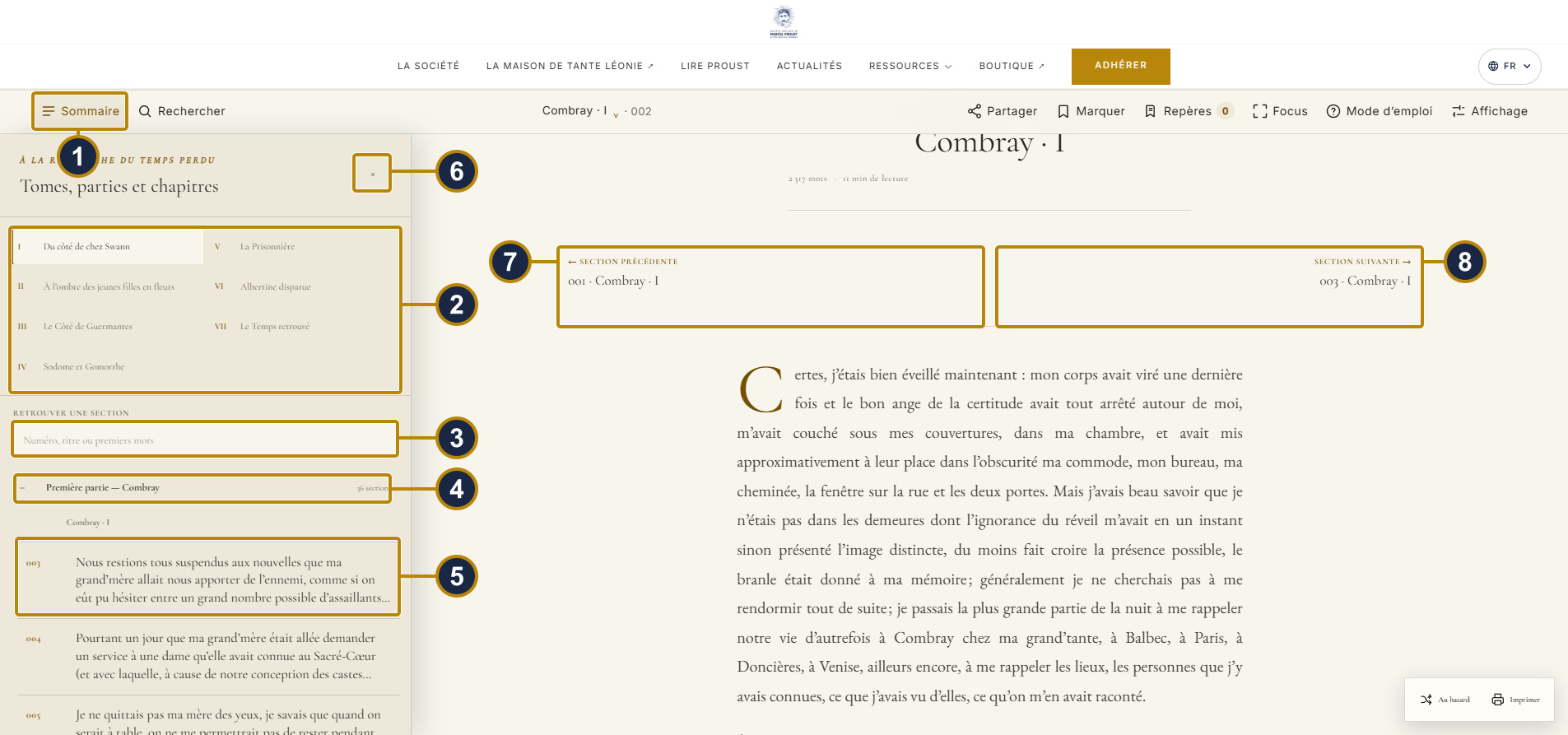
- Sommaire (Indice), che apre il pannello.
- I sette volumi: fate clic su uno per cambiare volume.
- Retrouver une section (Trova una sezione): inserite un numero, un titolo o le parole iniziali.
- Le parti del volume; fate clic per espanderle.
- Le sezioni e le loro parole iniziali; quella corrente è evidenziata.
- Chiudere l’indice; anche Échap (Esc) lo fa.
- Section précédente (Sezione precedente), sopra il testo.
- Section suivante (Sezione successiva), sopra il testo.
Al centro della barra, il selettore indica la parte corrente e permette di cambiarla senza uscire dal volume.
Per passare alla sezione precedente o successiva, usate Section précédente (Sezione precedente) e Section suivante (Sezione successiva), presenti sia sopra sia sotto il testo. Le frecce sinistra e destra fanno lo stesso.
4. Cercare una parola
Fate clic su Rechercher (Cerca). Inserite la parola o l’espressione desiderata, poi confermate: il lettore cerca nei sette volumi. Ctrl + K, oppure Cmd + K su Mac, apre direttamente questa finestra.
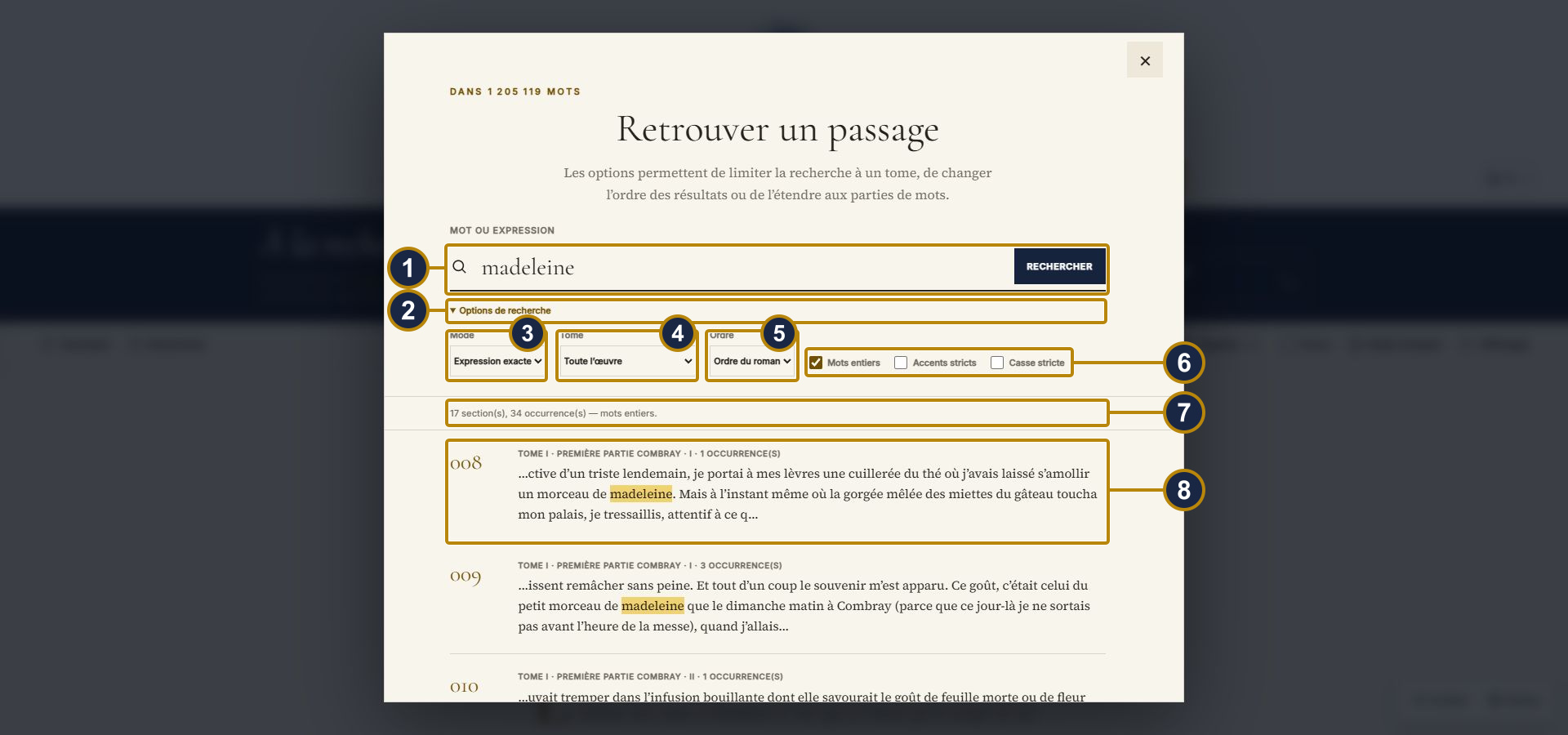
- La vostra parola o espressione, poi Rechercher (Cerca).
- Options de recherche (Opzioni di ricerca), da espandere per scelte più precise.
- Modalità: Expression exacte (Espressione esatta), Tous les mots (Tutte le parole) o Au moins un mot (Almeno una parola).
- Volume: Toute l’œuvre (L’opera intera), oppure un volume.
- Ordine: Ordre du roman (Ordine del romanzo) o Pertinence (Rilevanza).
- Mots entiers (Parole intere), Accents stricts (Distingui accenti) e Casse stricte (Distingui maiuscole).
- Il numero di sezioni e brani trovati.
- Un risultato: volume, sezione ed estratto. Fate clic per raggiungerlo.
Mots entiers (Parole intere) è selezionato per impostazione predefinita: mer non restituirà quindi amertume. Deselezionatelo per cercare anche all’interno delle parole. Accents stricts e Casse stricte, deselezionati in origine, distinguono rispettivamente « e » da « é » e le maiuscole dalle minuscole.
5. Salvare una citazione
Trascinate il mouse su un brano tenendo premuto il pulsante, come per evidenziarlo. Su un telefono, premete una parola e trascinate il dito. Sopra la selezione appare una piccola bolla con due pulsanti.
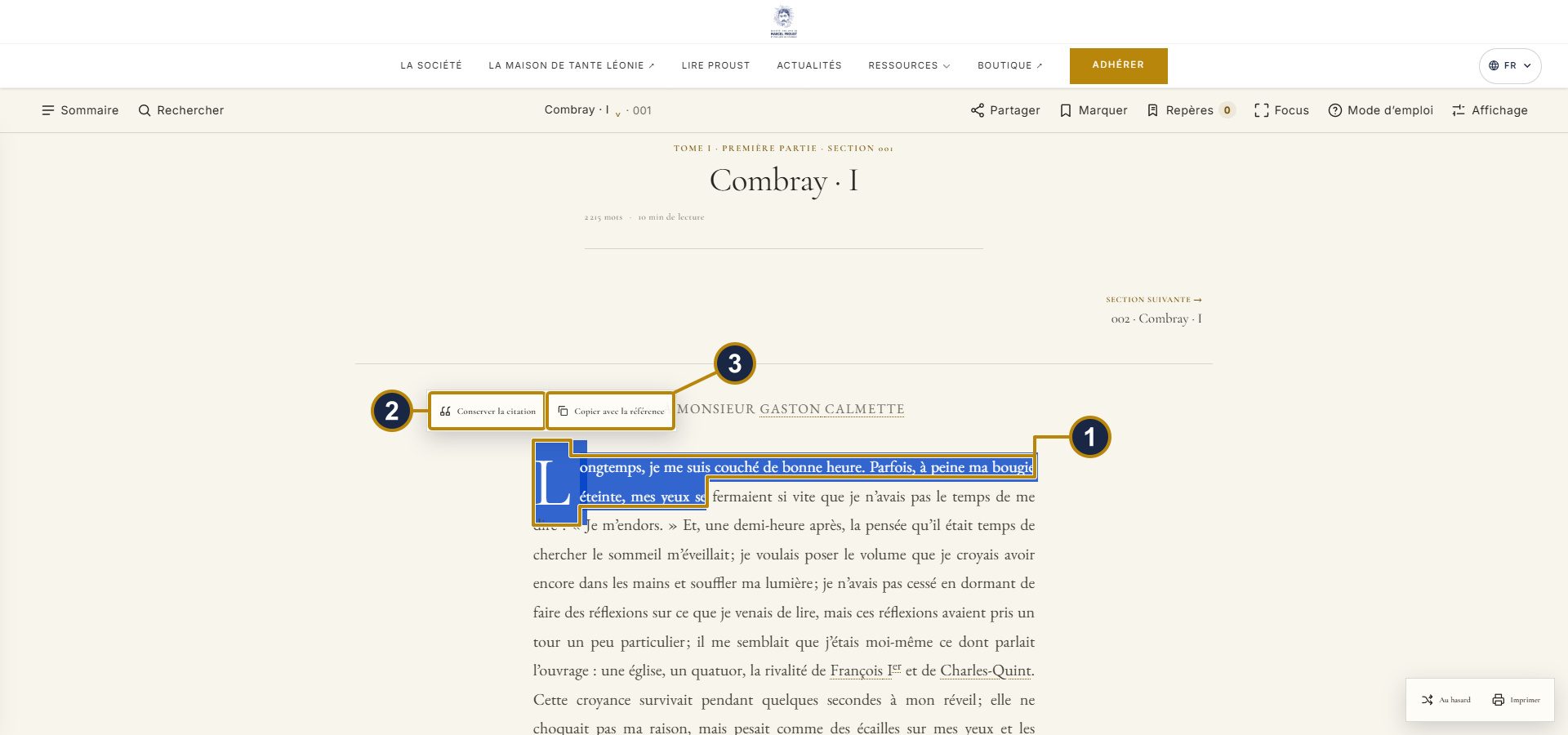
- Il brano che avete selezionato.
- Conserver la citation (Salva la citazione): la memorizza nei vostri segni.
- Copier avec la référence (Copia con il riferimento): copia brano, riferimento e indirizzo.
Copier avec la référence prepara tutto: incollatelo in un messaggio, articolo o conferenza. Otterrete tre righe:
« Longtemps, je me suis couché de bonne heure. »
— Marcel Proust, À la recherche du temps perdu, Tome I, Du côté de chez Swann, section 001.
https://www.amisdeproust.fr/ressources/oeuvres-de-proust/lire#tome=1§ion=t1-s001¶graphe=t1-p0001
Prima viene il brano citato, poi il riferimento — titolo, volume in cifre romane e titolo, numero della sezione — e infine il suo indirizzo esatto. Quell’indirizzo permette al lettore di tornare al paragrafo giusto.
6. Mettere un segnalibro a una sezione
Non è necessario selezionare un brano per tenere una pagina a portata di mano. Il pulsante Marquer (Segnalibro) della barra degli strumenti — il quinto, vedere l’illustrazione della sezione 2 — mette un segnalibro all’intera sezione.
Dopo l’uso, il pulsante diventa Marquée (Contrassegnata). Fate di nuovo clic per eliminare il segnalibro.
7. Ritrovare i propri segni
Il pulsante Repères (Segni), quello con un contatore, apre la finestra Mes repères (I miei segni). Mostra prima le sezioni contrassegnate e, più sotto, le citazioni salvate.
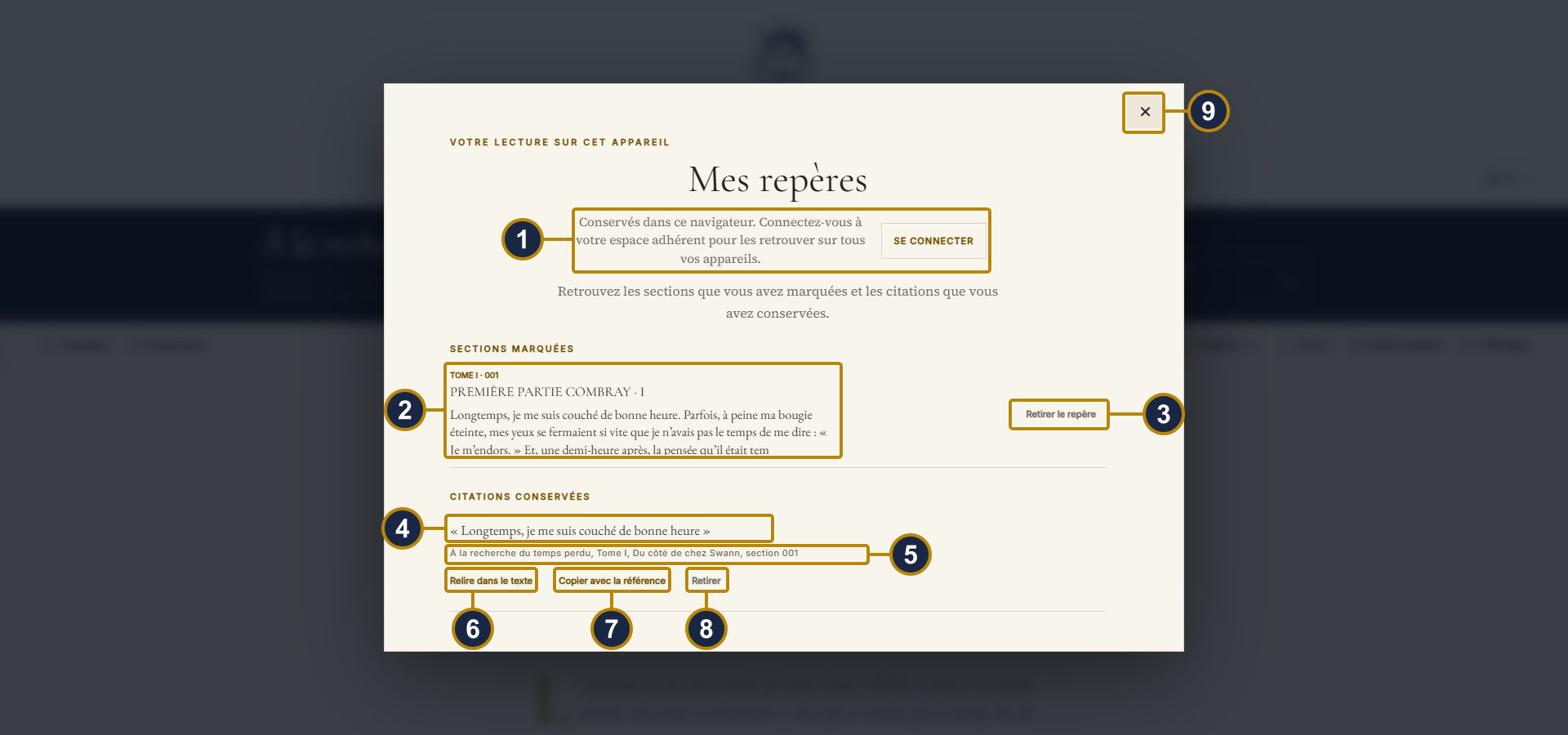
- Dove sono memorizzati i segni e Se connecter (Accedi).
- Una sezione contrassegnata: volume, numero e righe iniziali.
- Retirer ce repère (Rimuovi questo segno).
- Una citazione salvata.
- Il suo riferimento preciso.
- Relire dans le texte (Rileggi nel testo): riapre il brano.
- Copier avec la référence (Copia con il riferimento), come nella bolla.
- Retirer (Rimuovi): elimina la citazione.
- Chiudere la finestra.
Su un telefono, la stessa finestra occupa tutta la schermata. Prima vengono le sezioni contrassegnate, poi le citazioni salvate. Scorrete il dialogo per raggiungere le citazioni e le loro azioni, quindi toccate la croce per chiuderlo.
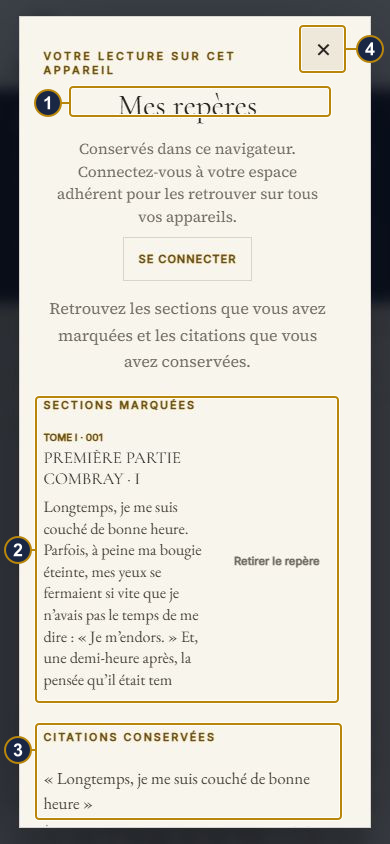
- La stessa finestra Mes repères su un telefono.
- Le vostre sezioni contrassegnate.
- Le vostre citazioni salvate.
- Chiudi.
8. Conservarli su altri dispositivi
Se non avete effettuato l’accesso, i vostri segni sono conservati solo su questo dispositivo. Restano dopo aver chiuso la pagina e spento il computer, ma non vi seguono su un altro dispositivo e scompaiono se cancellate i dati del browser.
Se siete soci e avete effettuato l’accesso al vostro account, vengono copiati automaticamente tra i dispositivi. Mes repères mostra allora « Synchronisés avec votre espace adhérent » (Sincronizzati con il vostro spazio soci), e ritrovate le stesse citazioni su telefono, tablet e computer.
Il vostro spazio soci li elenca sotto Mes repères de lecture (I miei segni di lettura), con Relire dans le lecteur (Rileggi nel lettore) e Retirer (Rimuovi) per ogni citazione.
Se la copia non riesce — per una connessione interrotta o una sessione scaduta — nulla va perduto: il lettore ve lo comunica e continua a conservare i segni sul dispositivo.
9. Condividere un brano
Il quarto pulsante della barra degli strumenti, Partager (Condividi), propone il brano visualizzato alle app del vostro dispositivo: e-mail, messaggi e social network. Se il dispositivo non lo consente, il lettore copia invece il collegamento preciso al brano, pronto da incollare dove preferite.
10. I collegamenti di riferimento
Proust evoca centinaia di dipinti, libri, opere, giornali e persone reali. La Società ha collegato 992 di queste menzioni a una pagina che le presenta: 611 persone reali, 108 pittori, scultori e architetti, 93 opere letterarie, 71 opere teatrali e musicali, 87 opere d’arte di cui offriamo una riproduzione e 15 giornali e periodici.
Queste parole hanno una sottolineatura dorata tratteggiata. Passandovi sopra con il mouse, la linea diventa continua e la parola dorata.
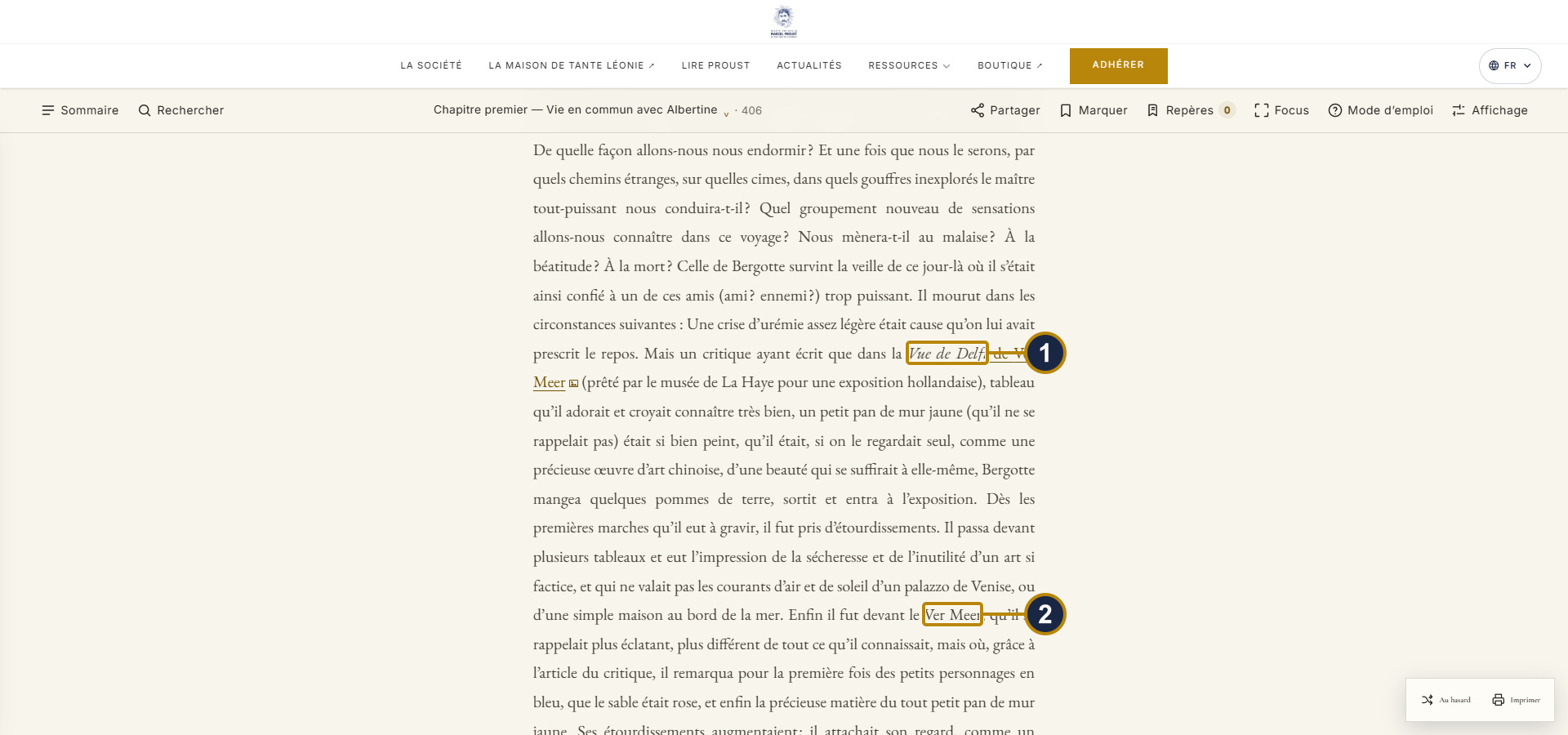
- Il collegamento « Vue de Delft » a riposo: sottolineatura dorata tratteggiata.
- Il collegamento « Ver Meer » sotto il mouse: la linea diventa continua e il nome dorato.
Un clic apre la pagina di riferimento in una nuova scheda, così non perdete il punto nel romanzo. Per un’opera d’arte è la pagina del museo; per tutto il resto, l’articolo francese di Wikipedia.
I collegamenti sono aggiunti quando il testo viene visualizzato: non modificano un solo carattere della trascrizione del romanzo. Questo lavoro di indicizzazione appartiene alla Società ed è pubblicato con licenza Creative Commons BY-SA 4.0.
11. Vedere un dipinto in grande
Le 87 opere d’arte di cui ospitiamo le riproduzioni funzionano in modo leggermente diverso. Un semplice clic non vi porta altrove: mostra l’immagine a grandezza naturale sopra il testo.
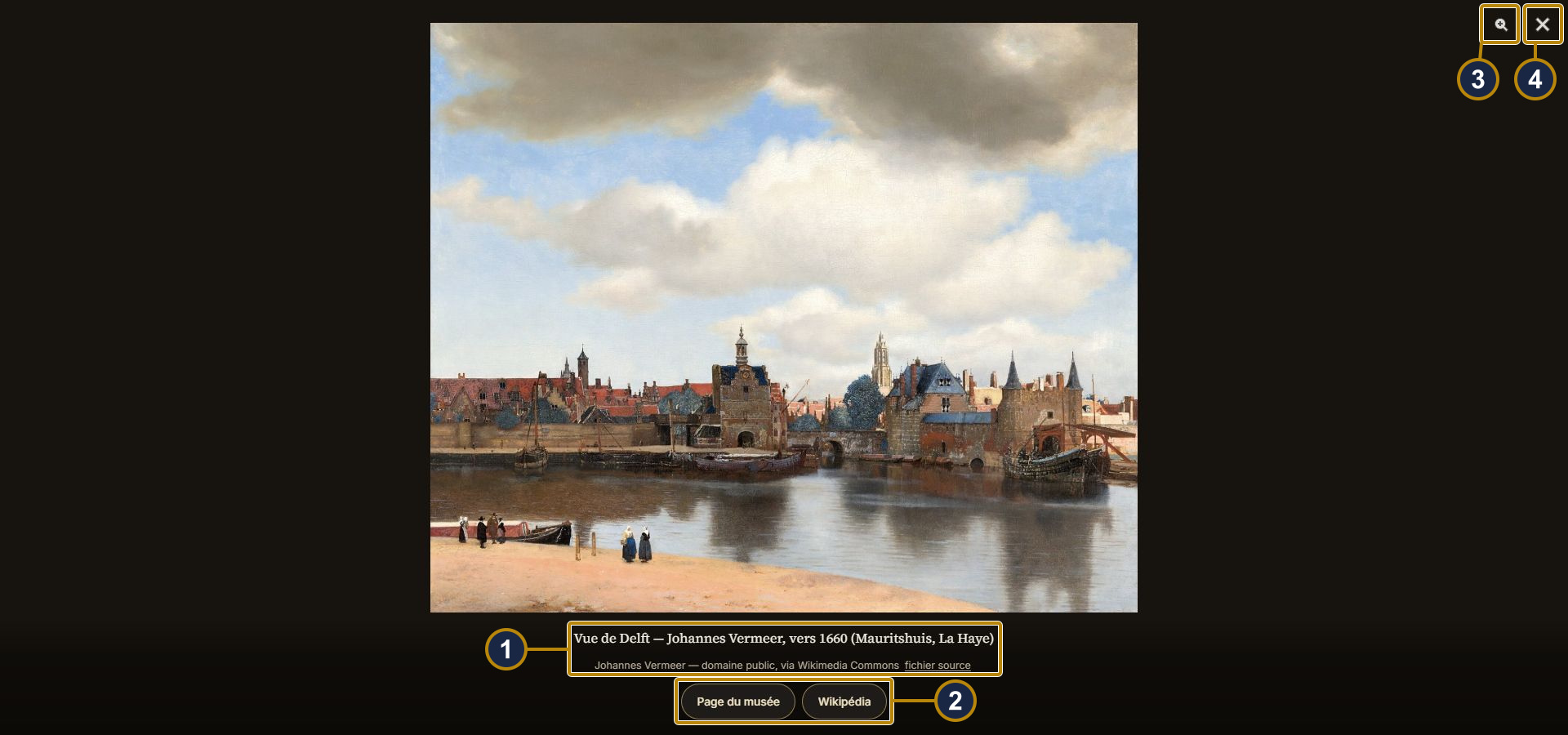
- La didascalia: titolo, artista, data, istituzione che la conserva e credito.
- « Page du musée » (Pagina del museo) e « Wikipédia ».
- Ingrandire la riproduzione.
- Chiudere e tornare al testo; anche Échap (Esc) lo fa.
Per raggiungere direttamente la pagina del museo, usate il pulsante centrale del mouse: si aprirà in una nuova scheda, come gli altri collegamenti.
12. Regolare la visualizzazione
Il pulsante Affichage (Visualizzazione), all’estrema destra della barra degli strumenti, apre il pannello Confort de lecture (Comfort di lettura). Ogni impostazione cambia subito mentre spostate un cursore.
Il pannello è scorrevole: su uno schermo basso, scorrete fino a Liens de référence e Rétablir les réglages.
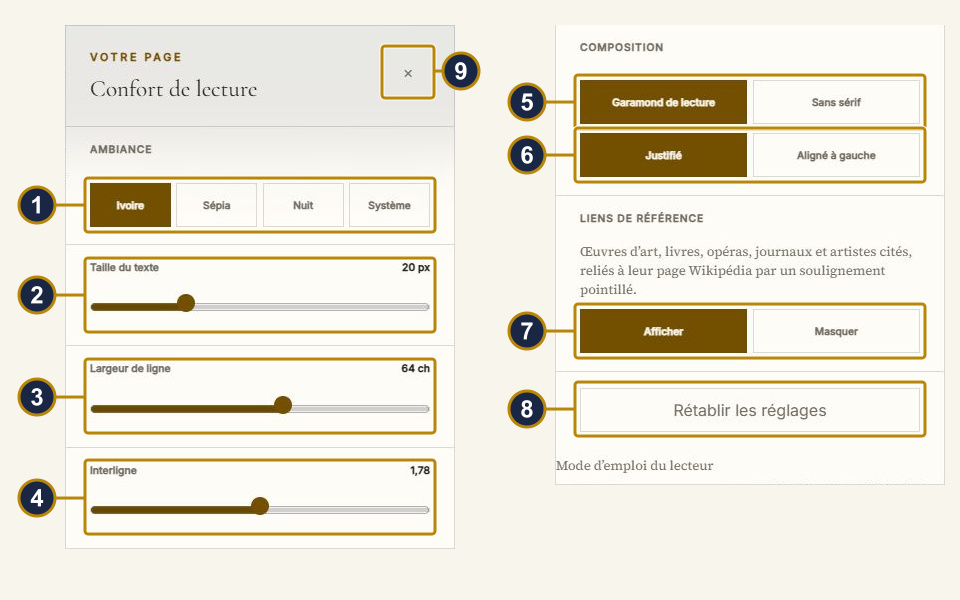
- Tema: Ivoire (Avorio, predefinito), Sépia, Nuit (Notte) o Système (Sistema), secondo l’impostazione chiara o scura del dispositivo.
- Taille du texte (Dimensione del testo): da 17 a 28 pixel, 20 per impostazione predefinita.
- Largeur de ligne (Larghezza della riga): da 48 a 76 caratteri, 64 per impostazione predefinita.
- Interligne (Interlinea): da 1,5 a 2,1, 1,78 per impostazione predefinita.
- Composition: Garamond de lecture o Sans sérif.
- Justifié (Giustificato) o Aligné à gauche (Allineato a sinistra).
- Liens de référence (Collegamenti di riferimento): Afficher (Mostra) o Masquer (Nascondi).
- Rétablir les réglages (Ripristina le impostazioni): ripristina i valori predefiniti.
- Chiudere il pannello.
Le vostre scelte vengono conservate da una visita all’altra, quindi dovete impostarle una sola volta.
13. Leggere senza collegamenti
Se le sottolineature vi distraggono, scegliete Masquer (Nascondi) nella riga Liens de référence (Collegamenti di riferimento) di Confort de lecture. Ecco il brano della sezione 10 con i collegamenti nascosti.
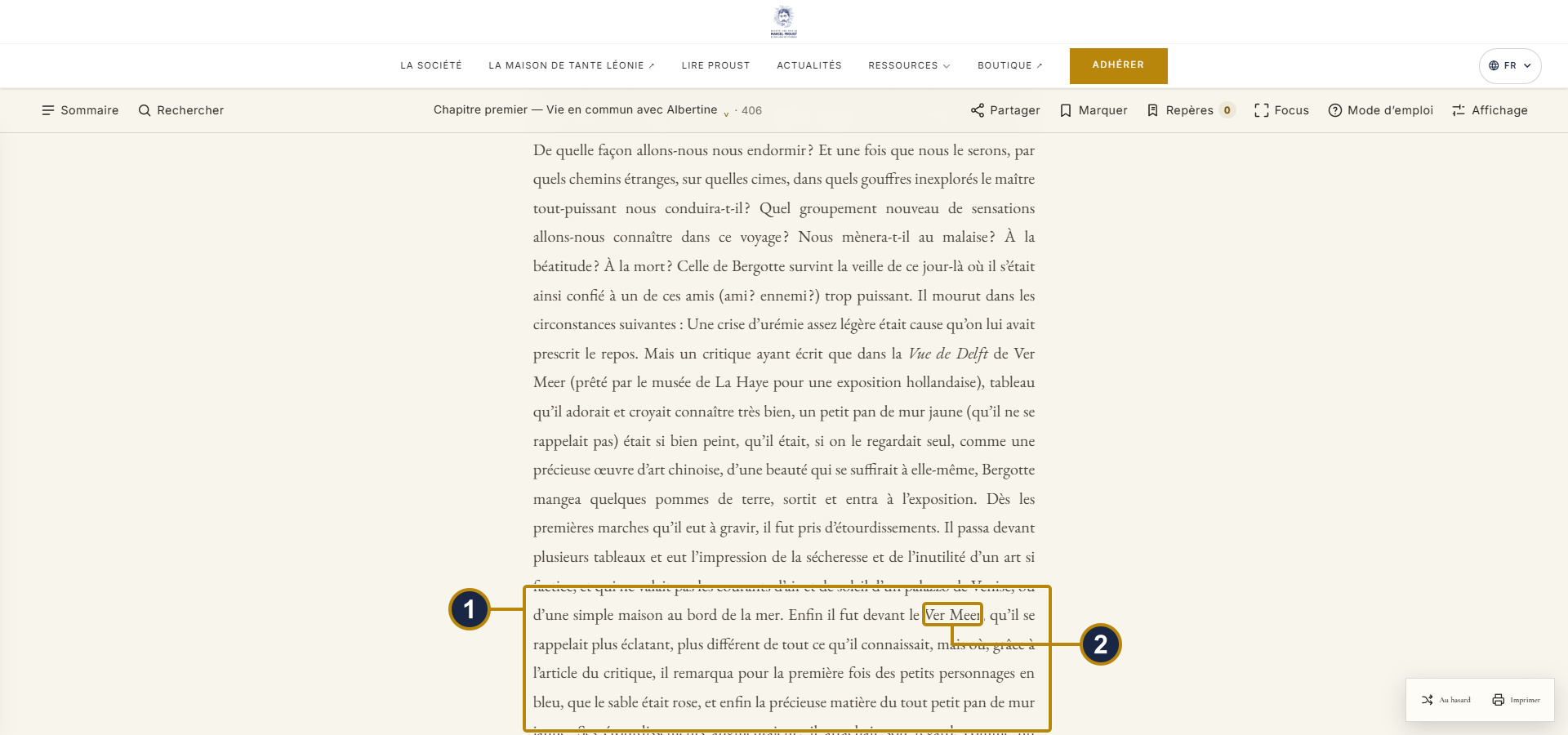
- Lo stesso brano con i collegamenti nascosti: non resta nessuna sottolineatura.
- Il nome resta nel testo, ma non è più cliccabile.
Il testo che leggete allora è rigorosamente quello dell’edizione, senza aggiunte. Tornate a Afficher (Mostra) quando volete.
14. L’edizione adottata
Il testo proposto è quello dei sette volumi pubblicati durante la vita di Proust e negli anni successivi alla sua morte: Du côté de chez Swann (1913), À l’ombre des jeunes filles en fleurs (1919), Le Côté de Guermantes (1920), Sodome et Gomorrhe (1921), La Prisonnière (1923), Albertine disparue (1925) e Le Temps retrouvé (1927): 541 sezioni, 4.685 paragrafi e poco più di 1.205.000 parole.
Questi testi sono di pubblico dominio. Utilizziamo le trascrizioni di Wikisource, corrette e convalidate pagina per pagina dai suoi collaboratori, con licenza Creative Commons BY-SA 3.0. Ogni volume proviene da una revisione precisa, il cui numero e data sono registrati nei nostri file. Queste trascrizioni si basano su fotografie delle edizioni d’epoca digitalizzate su Wikimedia Commons — per i volumi dal II al IV, l’edizione del 1919; per Albertine disparue, un esemplare digitalizzato da Gallica.
I nostri unici interventi sono tecnici: eliminazione dei marcatori di navigazione di Wikisource, pulizia e armonizzazione dei caratteri e divisione del testo in sezioni. Il testo stesso non viene mai modificato.
In fondo a ogni sezione, sotto Sources et crédits (Fonti e crediti), Consulter (Consulta) indica la revisione di origine, le fotografie originali, i collaboratori e le somme di controllo del volume visualizzato. La nota sulla provenienza può essere scaricata dalla stessa finestra. Il dettaglio per opera — tiratura riprodotta, stato di rilettura, e ciò che la storia della pubblicazione ha lasciato nel testo dei tre volumi postumi — figura nella nota sul testo.
15. In caso di difficoltà
Non riuscite a chiudere un pannello aperto? Premete Échap (Esc), in alto a sinistra della tastiera, oppure fate clic sulla croce.
La visualizzazione è diventata insolita? Aprite Affichage (Visualizzazione) e fate clic su Rétablir les réglages (Ripristina le impostazioni).
Un refuso nel testo, un collegamento alla persona sbagliata, una riproduzione inesatta o semplicemente una domanda: scrivete a contact@amisdeproust.fr e correggeremo. Se possibile, indicate il volume e il numero della sezione mostrati in alto nella pagina. Questo lettore è fatto per i lettori di Proust e migliora grazie ai vostri commenti.